เริ่มต้นใช้งาน KuCoin Thailand (สัญชาติไทย)
ขั้นตอนที่ 1: สมัครบัญชี KuCoin Thailand
ขั้นตอนที่ 2: ตั้งค่าความปลอดภัย – ผูกเบอร์โทรศัพท์
ขั้นตอนที่ 3: วิธีการยืนยันตัวตน (KYC)
ขั้นตอนที่ 1: สมัครบัญชี KuCoin Thailand
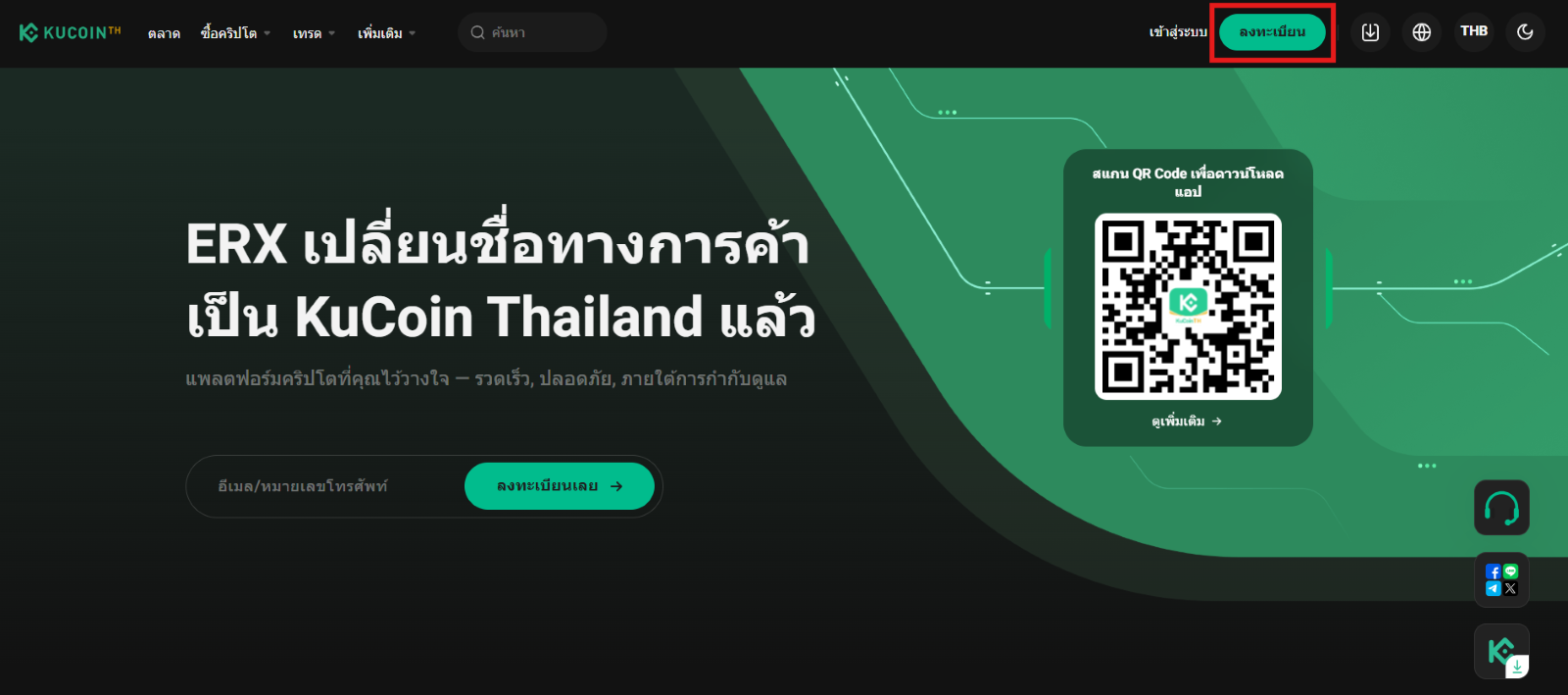
ไปที่เว็บไซต์อย่างเป็นทางการของ KuCoin Thailand หรือสแกน QR code ที่ปรากฏบนหน้าเว็บไซต์เพื่อดาวน์โหลด KuCoin Thailand แอปพลิเคชัน แล้วคลิก “ลงทะเบียน” ที่มุมขวาบน เลือกสมัครด้วยอีเมลหรือเบอร์โทรศัพท์
1. การสมัครสมาชิกด้วยอีเมลหรือหมายเลขโทรศัพท์ (ผ่านเว็บไซต์หรือแอปพลิเคชัน)
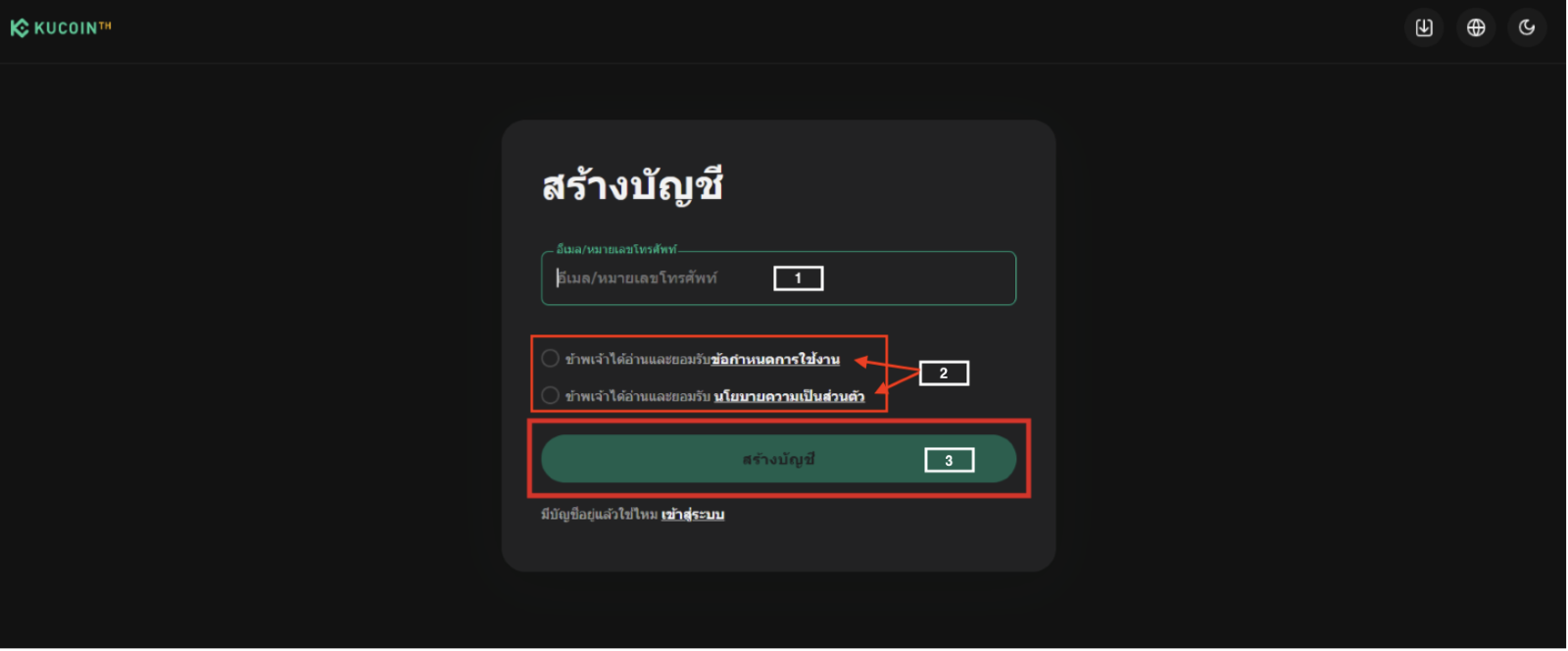
เข้าสู่หน้าแรกของ KuCoin Thailand ผ่านทางเว็บไซต์หรือแอปพลิเคชัน จากนั้นกรอกอีเมลหรือหมายเลขโทรศัพท์ที่ต้องการใช้ในการสมัครสมาชิก โปรดทำเครื่องหมายยอมรับ “ข้อกำหนดการใช้งาน” และ “นโยบายความเป็นส่วนตัว” แล้วคลิกที่ปุ่ม “สร้างบัญชี”
หมายเหตุ: หากอีเมลหรือหมายเลขโทรศัพท์ที่ใช้สมัคร เคยถูกใช้ลงทะเบียนกับบัญชีอื่นแล้ว จะไม่สามารถนำมาใช้ซ้ำได้
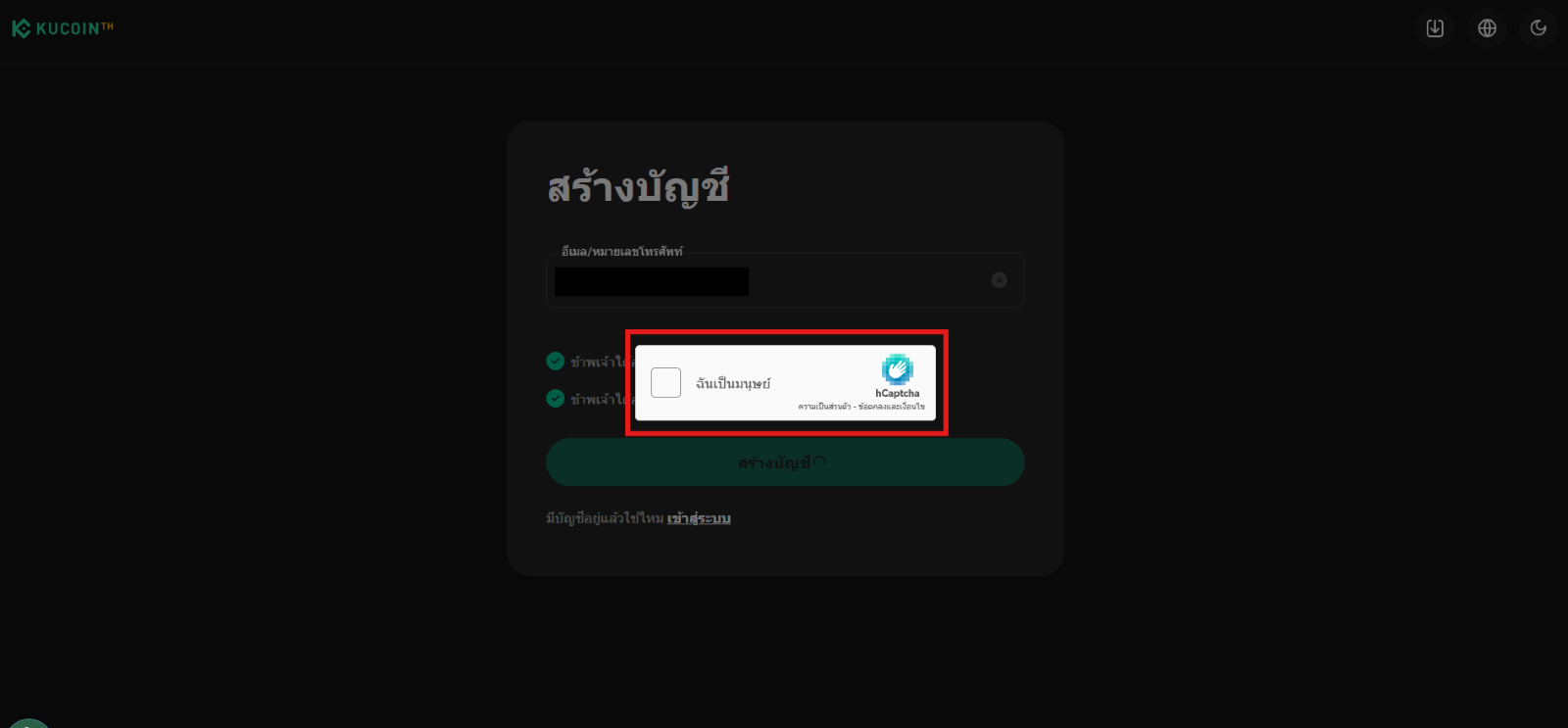
2. ยืนยันตัวตนโดยคลิก “ฉันเป็นมนุษย์”
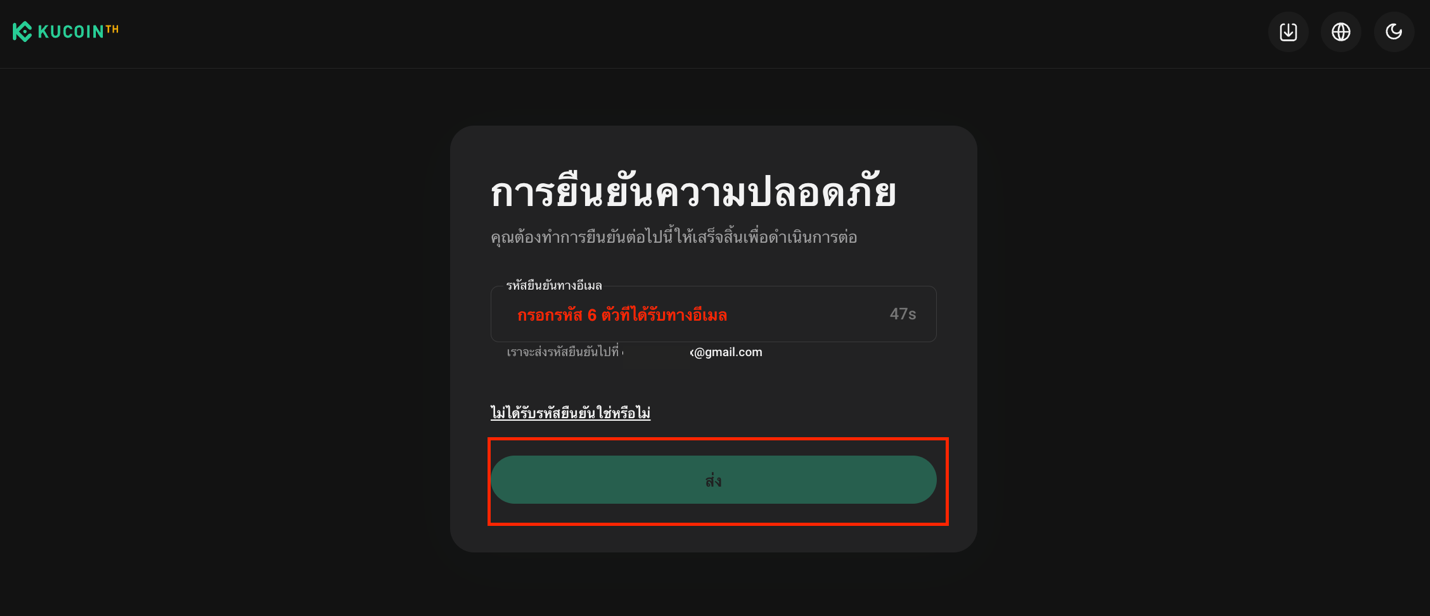
3. ระบบจะส่งรหัสยืนยัน 6 หลักไปยังอีเมลของคุณ กรอกรหัส ยืนยันรหัสผ่าน และคลิก “ส่ง”
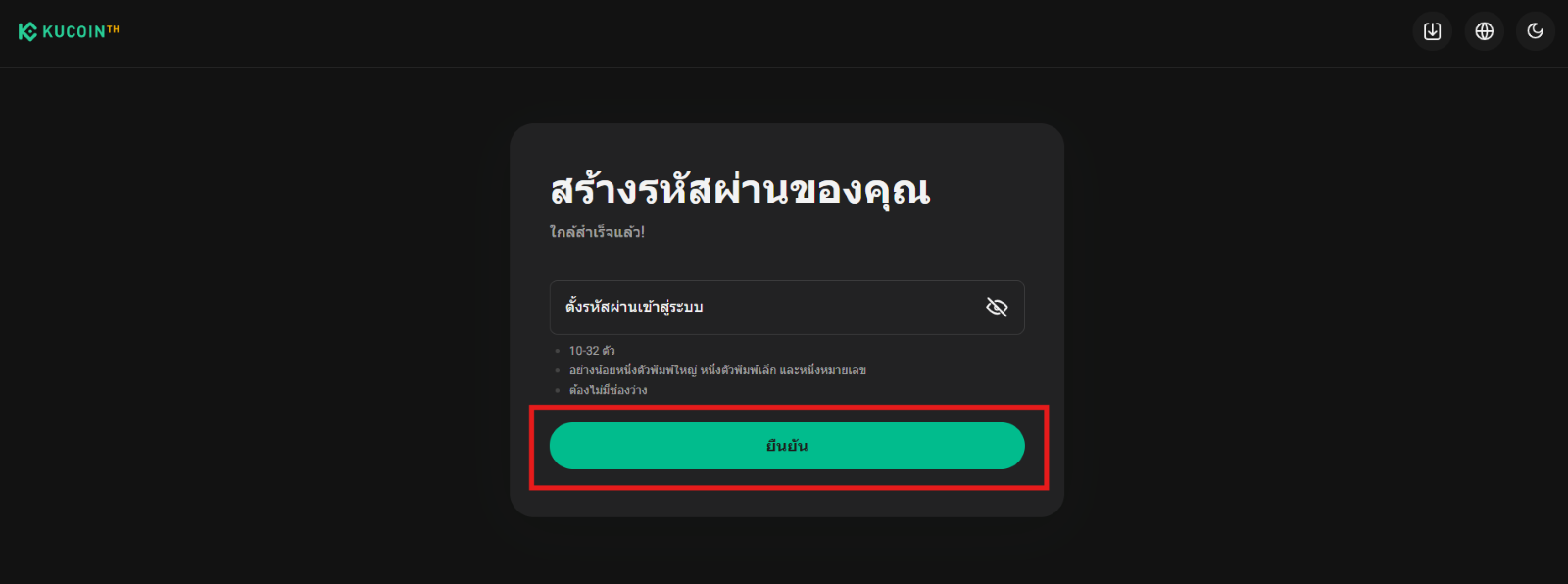
- รหัสผ่านต้องมีความยาว 10–32 ตัวอักษร และต้องมีตัวพิมพ์ใหญ่ ตัวพิมพ์เล็ก และตัวเลขอย่างน้อยอย่างละ 1 ตัว
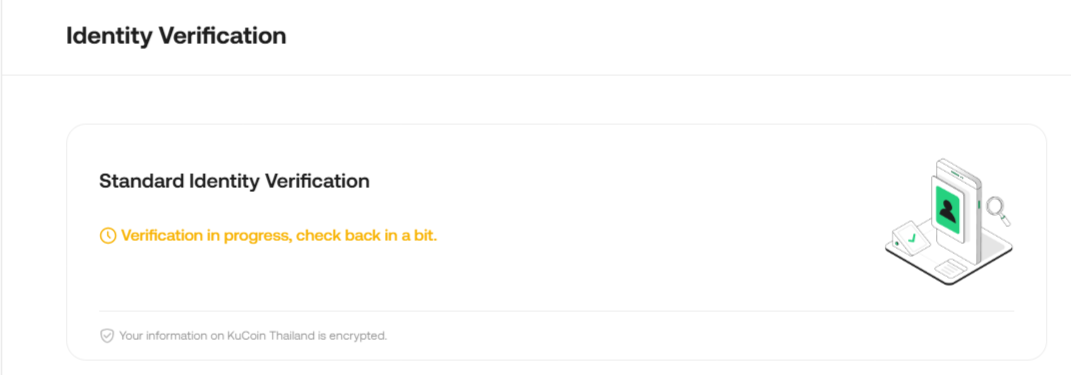
4. เมื่อดำเนินการเสร็จสิ้น ระบบจะแจ้งว่าสมัครบัญชี KuCoin Thailand สำเร็จ
ขั้นตอนที่ 2: ตั้งค่าความปลอดภัย – ผูกเบอร์โทรศัพท์
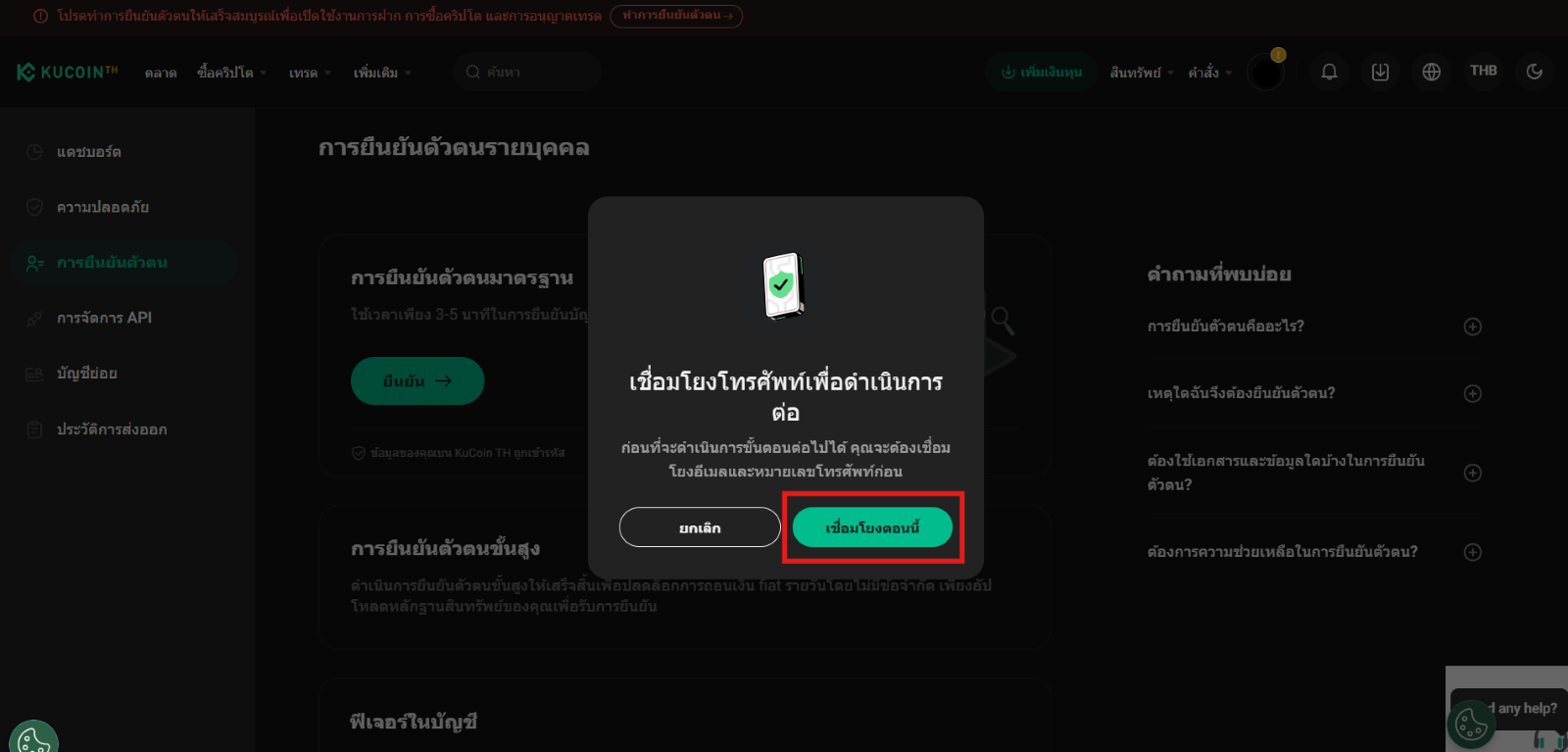
1.เพื่อเพิ่มความปลอดภัยให้กับบัญชีของท่าน กรุณาเชื่อมโยงหมายเลขโทรศัพท์เป็นวิธีการยืนยันตัวตน การมีมาตรการรักษาความปลอดภัยหลายชั้นจะช่วยลดความเสี่ยงในการถูกโจรกรรมได้อย่างมีประสิทธิภาพ
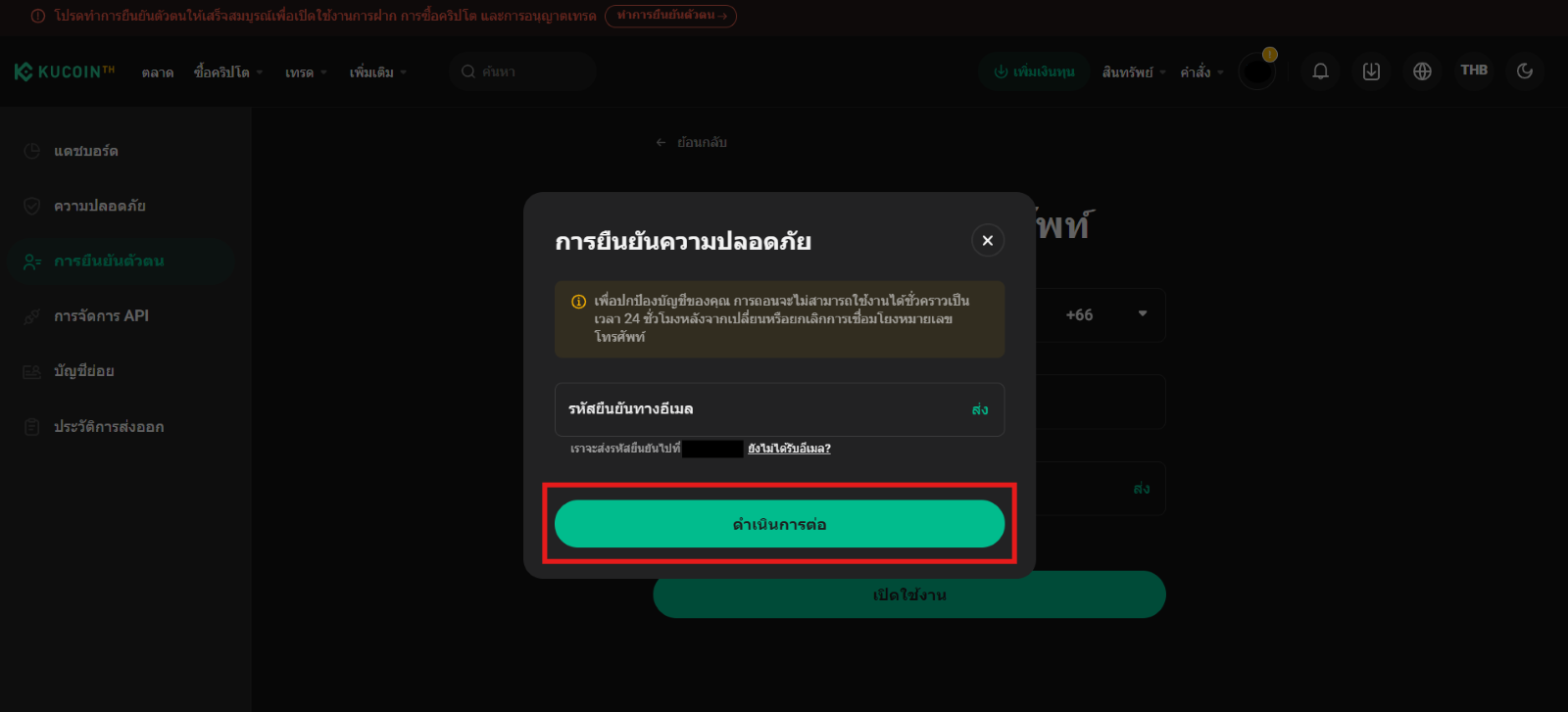
2. กด “ส่ง” เพื่อให้ระบบส่งรหัสยืนยันไปที่อีเมลที่ลงทะเบียน นำรหัสยืนยันที่ได้จากอีเมลมากรอกในช่องรหัสยืนยันทางอีเมล จากนั้นกด “ดำเนินการต่อ”
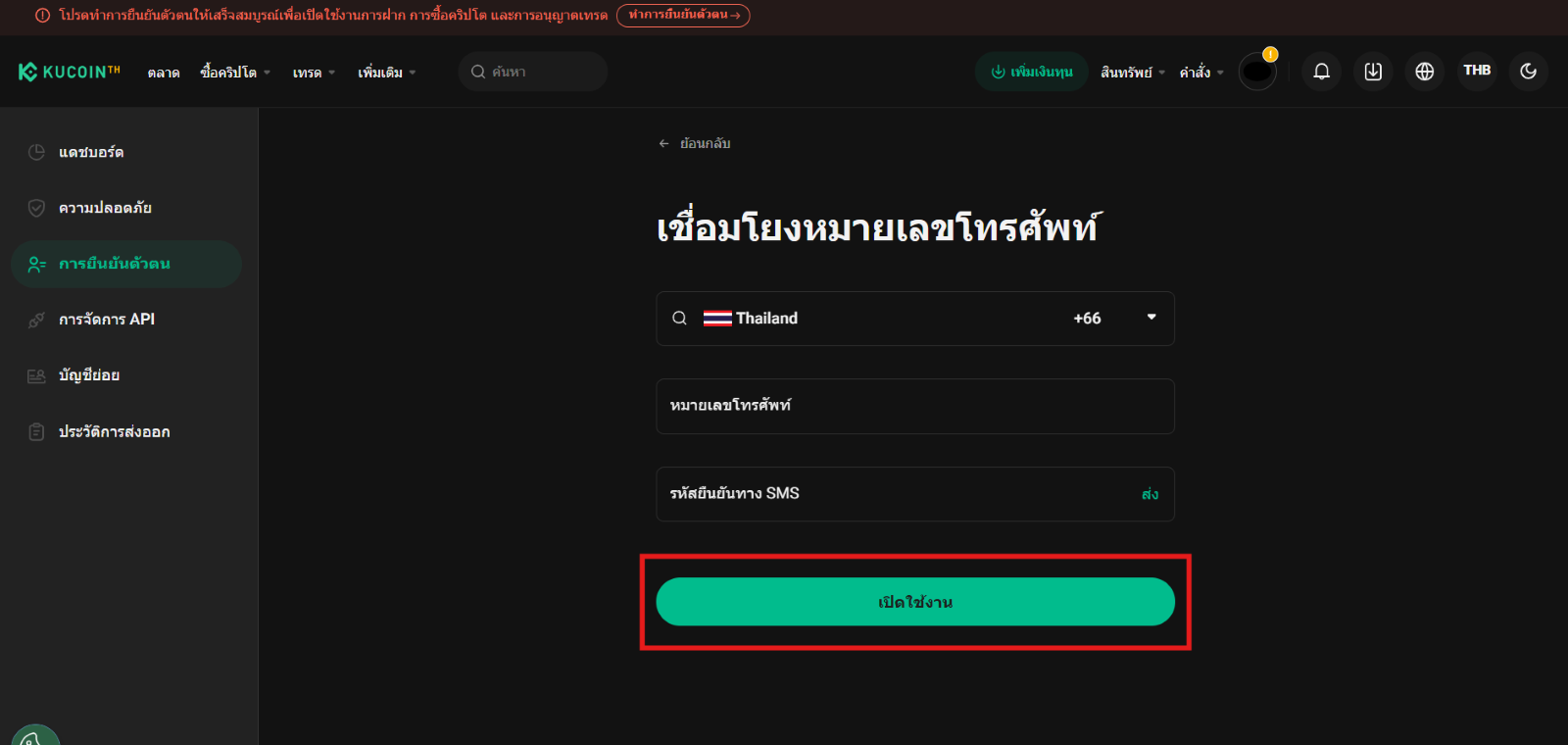
3. ระบบจะส่งรหัส 6 หลักทาง SMS ให้นำมากรอกในช่อง และคลิก “เปิดใช้งาน” รหัสยืนยันจะหมดอายุภายใน 10 นาที
ขั้นตอนที่ 3: [เข้าสู่ระบบ] วิธีดำเนินการยืนยันตัวตนสำหรับบัญชี KuCoin Thailand
โปรดเข้าสู่เว็บไซต์อย่างเป็นทางการของ KuCoin Thailand และคลิก “เข้าสู่ระบบ” ที่มุมขวาบนของหน้าเว็บไซต์
คุณสามารถเข้าสู่ระบบได้โดยใช้ข้อมูลบัญชีที่ลงทะเบียนไว้ หรือผ่านการสแกน QR Code
ผ่านเว็บไซต์
1.เข้าสู่บัญชี KuCoin TH ของคุณและกดที่ โปร์ไฟล์ [Profile] - การยืนยันตัวตน [Identity Verification]
2. จากนั้นกดที่ “ยืนยัน” [Verify]
3. หน้าจอจะแสดงการแจ้งเตือนให้คุณเลือกว่าคุณต้องการยืนยันตัวตนของคุณในฐานะลูกค้าองค์กรหรือบุคคล เลือก รายบุคคล [Individual]
4. เลือกสัญชาติ: พลเมืองไทย หรือ พลเมืองต่างชาติ เลือก พลเมืองไทย [Thai Citizen]
5. จากนั้นเลือก “ดำเนินการต่อในเบราว์เซอร์”
6. KuCoin Thailand รองรับบริการ National Digital ID หรือ NDID เพื่อยืนยันตัวตนของคนไทยเท่านั้น
หมายเหตุ: ก่อนดำเนินการกับ NDID โปรดตรวจสอบให้แน่ใจว่าคุณได้ทำการตรวจสอบ NDID กับผู้ให้บริการในประเทศไทย
7. อ่านคำแนะนำก่อนถ่ายรูปบัตรประจำตัวประชาชนไทย และสแกนใบหน้าผ่านระบบ และกด “ถัดไป” [Next]
8. ปฏิบัติตามคำแนะนำเพื่อถ่ายภาพเอกสารของคุณ รูปถ่ายของคุณควรแสดงเอกสารระบุตัวตนทั้งหมดอย่างชัดเจน คุณจะต้องถ่ายรูปหน้าและหลังบัตรประจำตัวของคุณ กรุณาตรวจสอบให้แน่ใจว่ารูปถ่ายใบหน้าบนบัตรประจำตัวของคุณมองเห็นได้ชัดเจน หากไม่ชัดเจนให้เลือก ถ่ายใหม่[Retake] มิฉะนั้นให้ดำเนินการต่อโดยเลือก ถัดไป[Next]
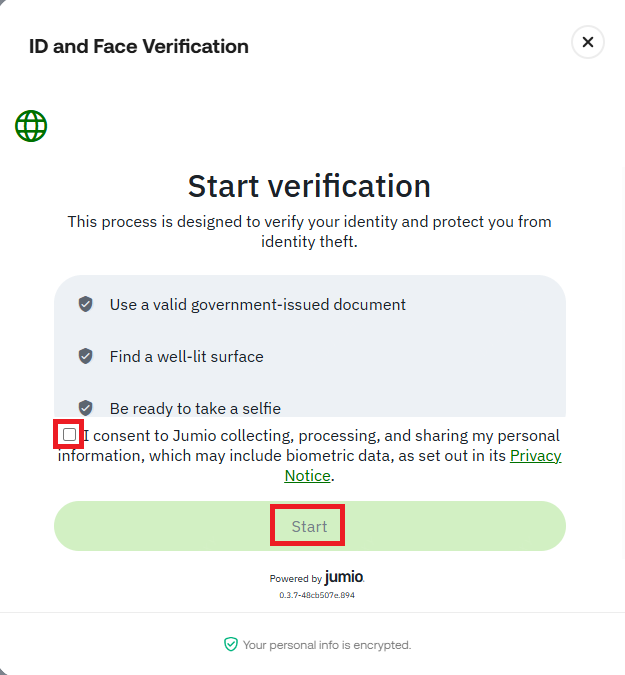
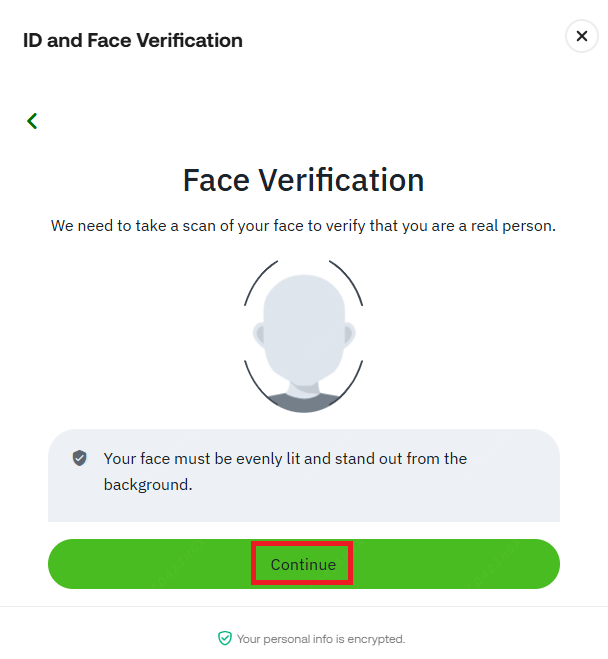
8.1 ต่อไปคุณตกลงยินยอมดำเนินการถ่ายภาพด้านหน้าและด้านหลังบัตรประจำตัวประชาชนของคุณ รวมไปถึงการถ่ายรูปเพื่อยืนยันใบหน้า
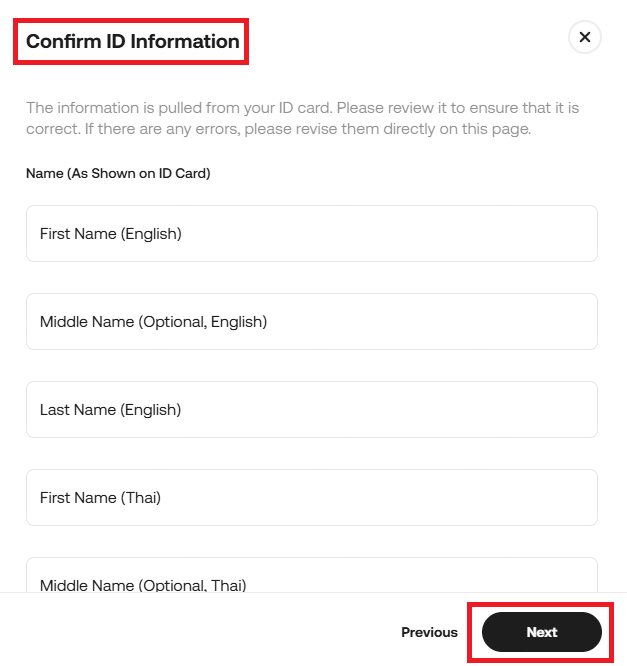
8.2 กรุณากรอกข้อมูลส่วนตัวของคุณรวมทั้งชื่อและที่อยู่ของคุณ เมื่อข้อมูลทั้งหมดเสร็จสมบูรณ์แล้ว เลือก ถัดไป[Next] เพื่อดำเนินการต่อ
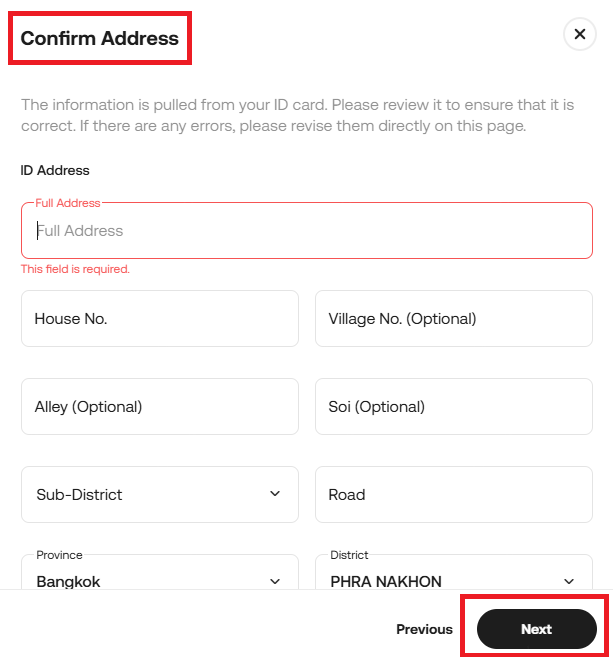
หมายเหตุ: กรุณาเปิดการเข้าถึงกล้องบนอุปกรณ์ของคุณ
9. ต่อไปคุณต้องยอมรับข้อกำหนดและเงื่อนไขโดย NDID
9.1 เลือกธนาคารของคุณที่ให้บริการ NDID หลังจากเลือกธนาคารแล้วให้กดถัดไป [Next] คุณจะต้องดำเนินการให้เสร็จสิ้นภายใน 60 นาที เมื่อกระบวนการเสร็จสมบูรณ์แล้วกดยืนยัน [Confirm] เพื่อดำเนินการต่อ
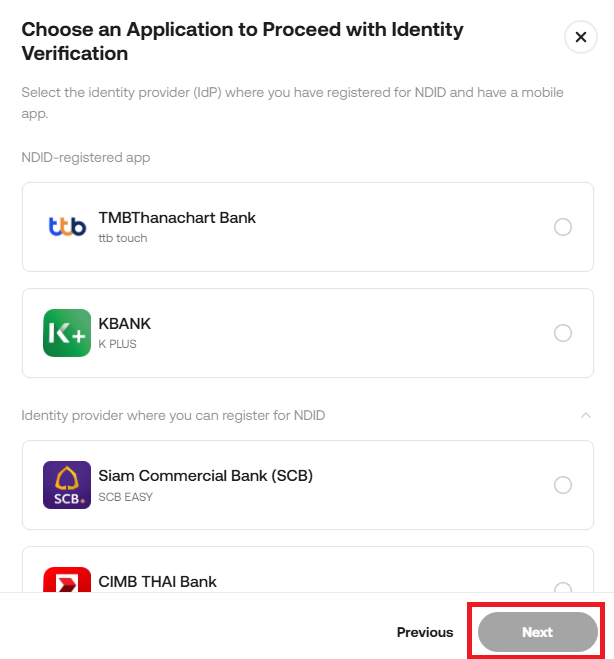
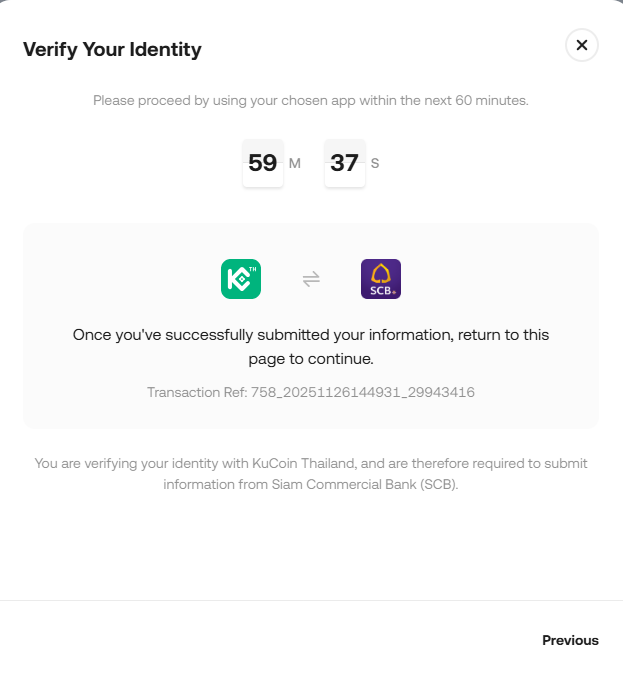
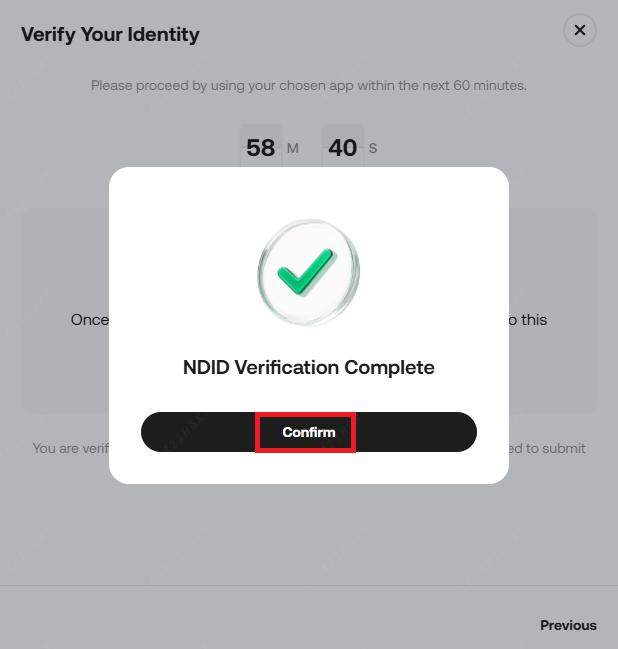
10. กรุณากรอกอาชีพ, ช่วงรายได้, ที่อยู่ที่ทำงาน และวัตถุประสงค์ในการ บัญชี เมื่อกรอกข้อมูลทั้งหมดเสร็จเรียบร้อยแล้ว ให้เลือกถัดไป [Next]
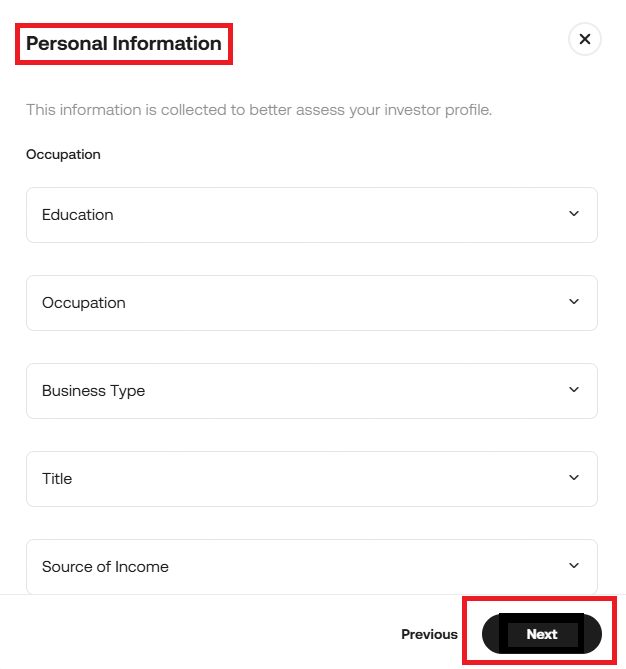
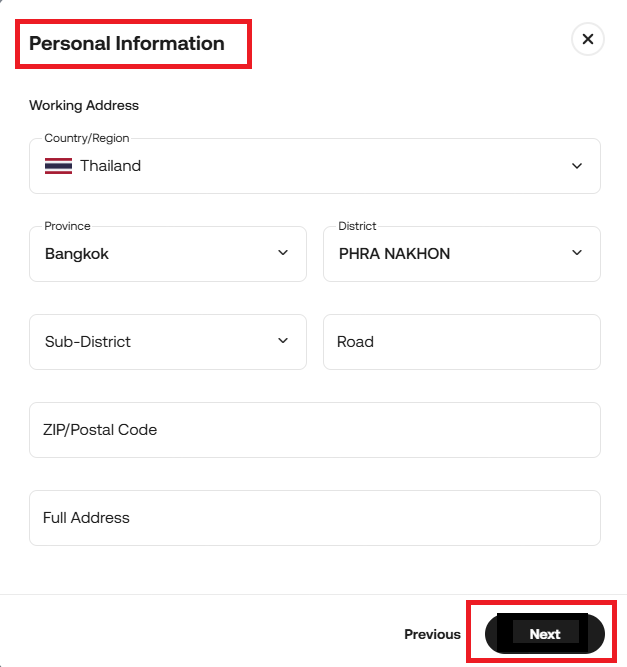
หมายเหตุ: ในขั้นตอนการยืนยันตัวตน กรุณากรอกข้อมูลส่วนตัวและอาชีพให้ถูกต้องตามความเป็นจริง เพื่อให้การเปิดบัญชีของท่านสมบูรณ์และดำเนินการได้อย่างรวดเร็ว
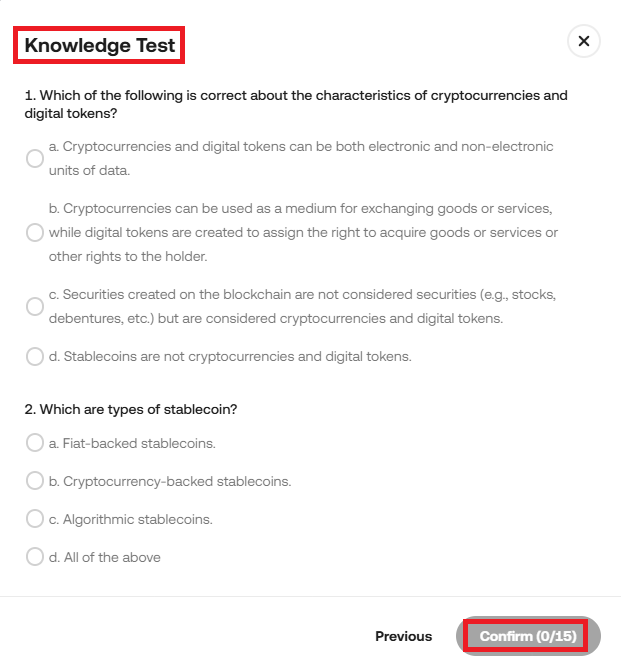
11. ดำเนินการทำแบบทดสอบวัดระดับความเสี่ยงที่คุณสามารถยอมรับได้ก่อนเริ่มลงทุนและแบบทดสอบความรู้ก่อนเริ่มลงทุน
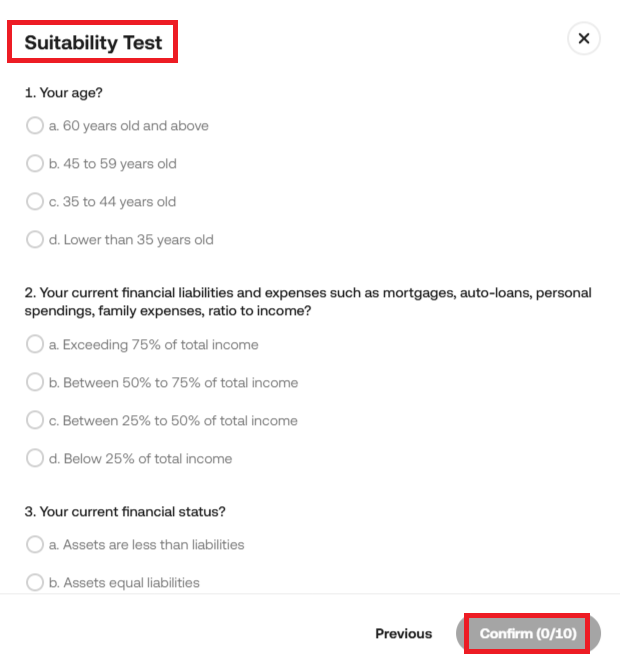
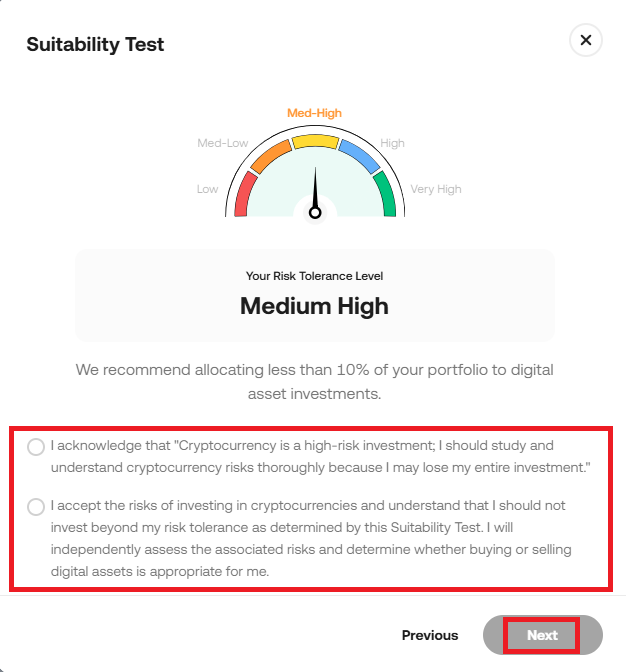
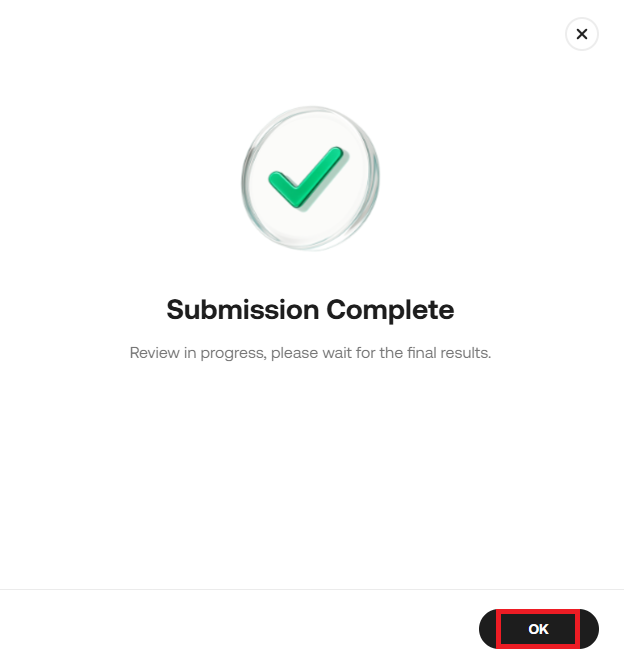
12. หน้าจอจะแสดงข้อความยืนยันว่าบัญชีของคุณกำลังอยู่ในระหว่างดำเนินการ เจ้าหน้าที่จะตรวจสอบข้อมูลของคุณภายใน 3–7 วันทำการ