
เริ่มต้นใช้งาน KuCoin Thailand (ต่างชาติ)
ขั้นตอนที่ 1: สมัครบัญชี KuCoin Thailand
ขั้นตอนที่ 2: ตั้งค่าความปลอดภัย – ผูกเบอร์โทรศัพท์
ขั้นตอนที่ 3: วิธีการยืนยันตัวตน (KYC)
ขั้นตอนที่ 1: สมัครบัญชี KuCoin Thailand
ไปที่เว็บไซต์อย่างเป็นทางการของ KuCoin Thailand หรือสแกน QR code ที่ปรากฏบนหน้าเว็บไซต์เพื่อดาวน์โหลด KuCoin Thailand แอปพลิเคชัน แล้วคลิก “ลงทะเบียน” ที่มุมขวาบน เลือกสมัครด้วยอีเมลหรือเบอร์โทรศัพท์
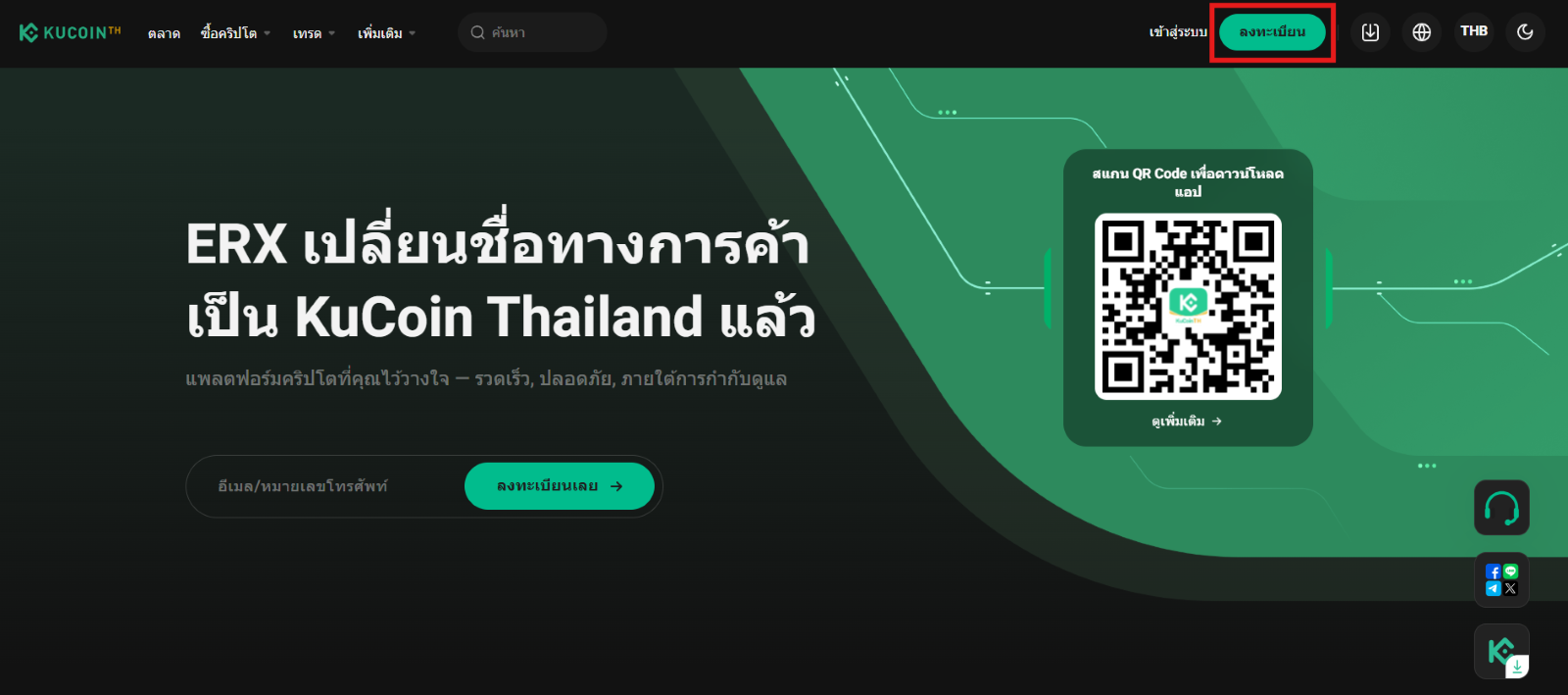
1. การสมัครสมาชิกด้วยอีเมลหรือหมายเลขโทรศัพท์ (ผ่านเว็บไซต์หรือแอปพลิเคชัน)
เข้าสู่หน้าแรกของ KuCoin Thailand ผ่านทางเว็บไซต์หรือแอปพลิเคชัน จากนั้นกรอกอีเมลหรือหมายเลขโทรศัพท์ที่ต้องการใช้ในการสมัครสมาชิก โปรดทำเครื่องหมายยอมรับ “ข้อกำหนดการใช้งาน” และ “นโยบายความเป็นส่วนตัว” แล้วคลิกที่ปุ่ม “สร้างบัญชี”
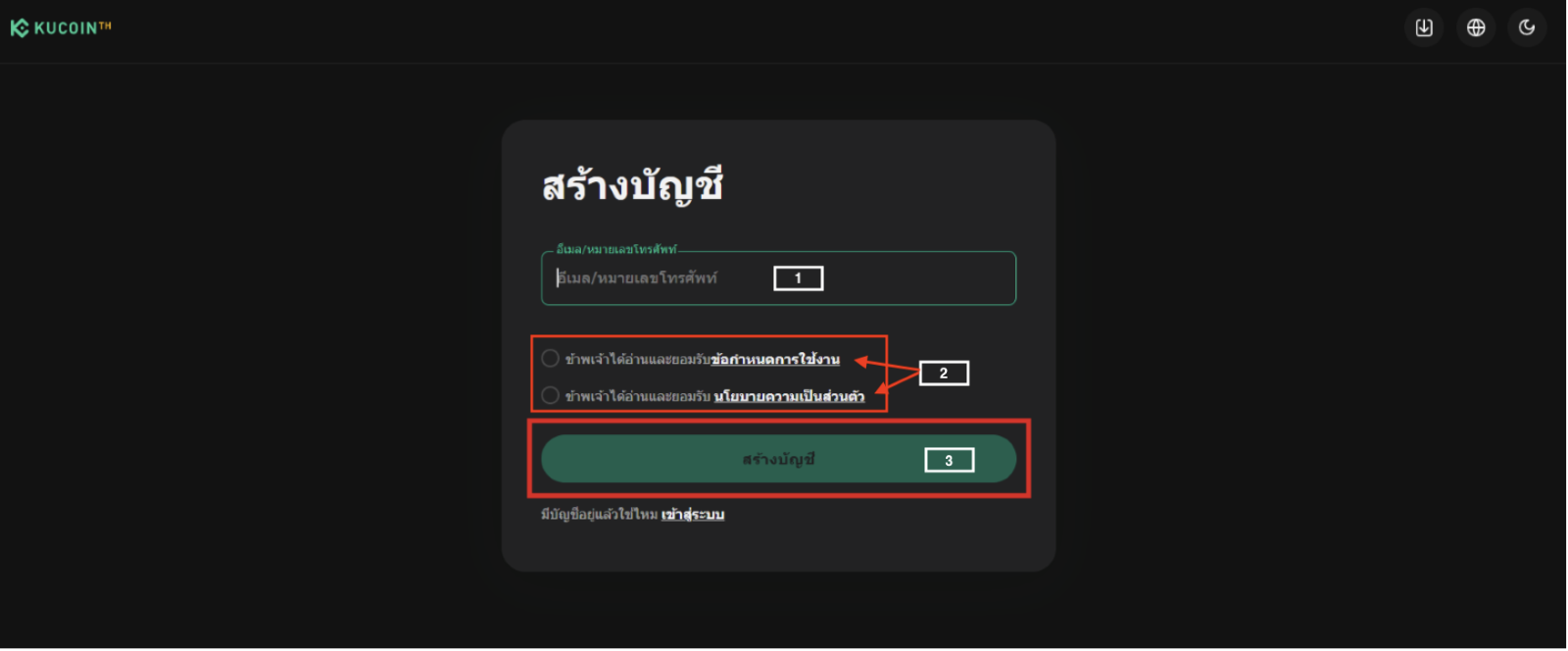
หมายเหตุ: หากอีเมลหรือหมายเลขโทรศัพท์ที่ใช้สมัคร เคยถูกใช้ลงทะเบียนกับบัญชีอื่นแล้ว จะไม่สามารถนำมาใช้ซ้ำได้
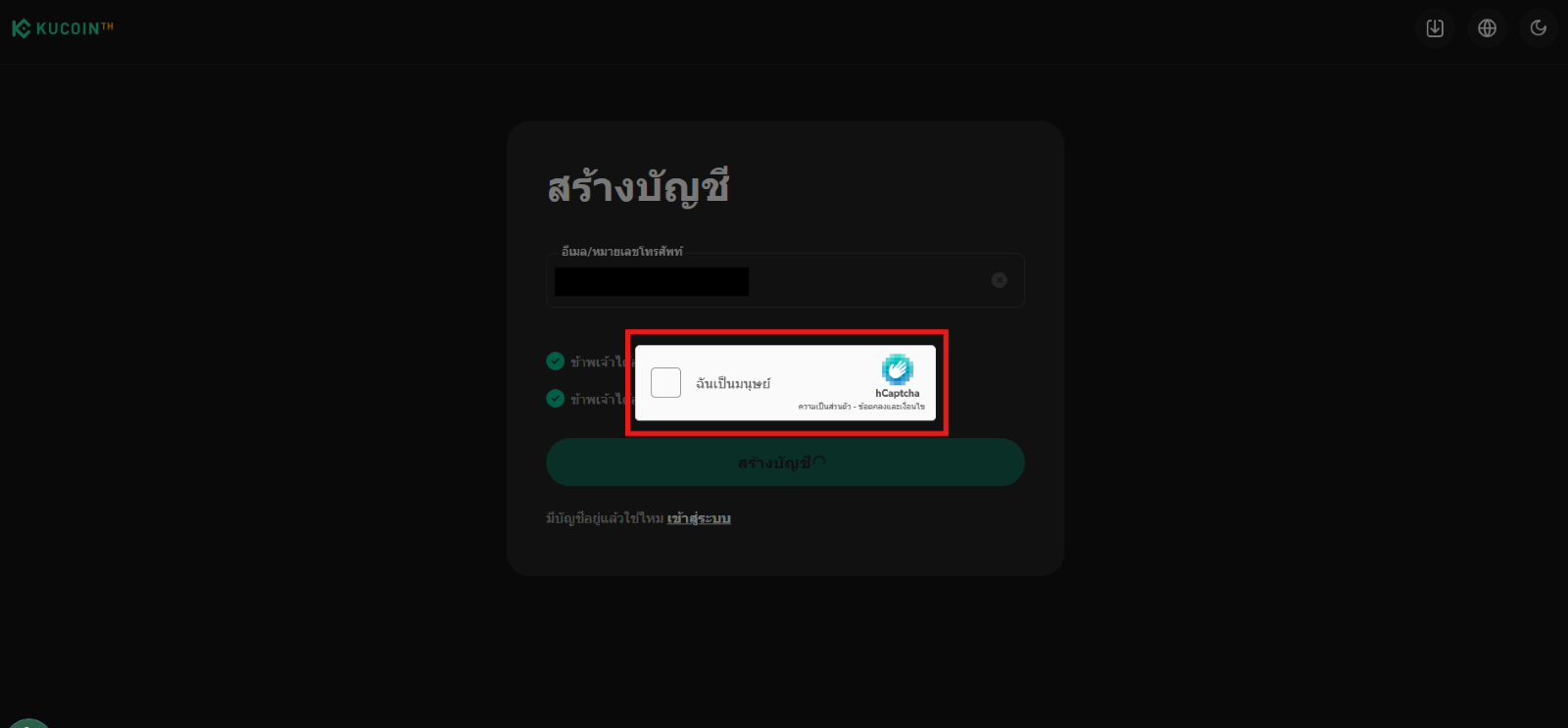
2. ยืนยันตัวตนโดยคลิก “ฉันเป็นมนุษย์”
3. ระบบจะส่งรหัสยืนยัน 6 หลักไปยังอีเมลของคุณ กรอกรหัส ยืนยันรหัสผ่าน และคลิก “ส่ง”
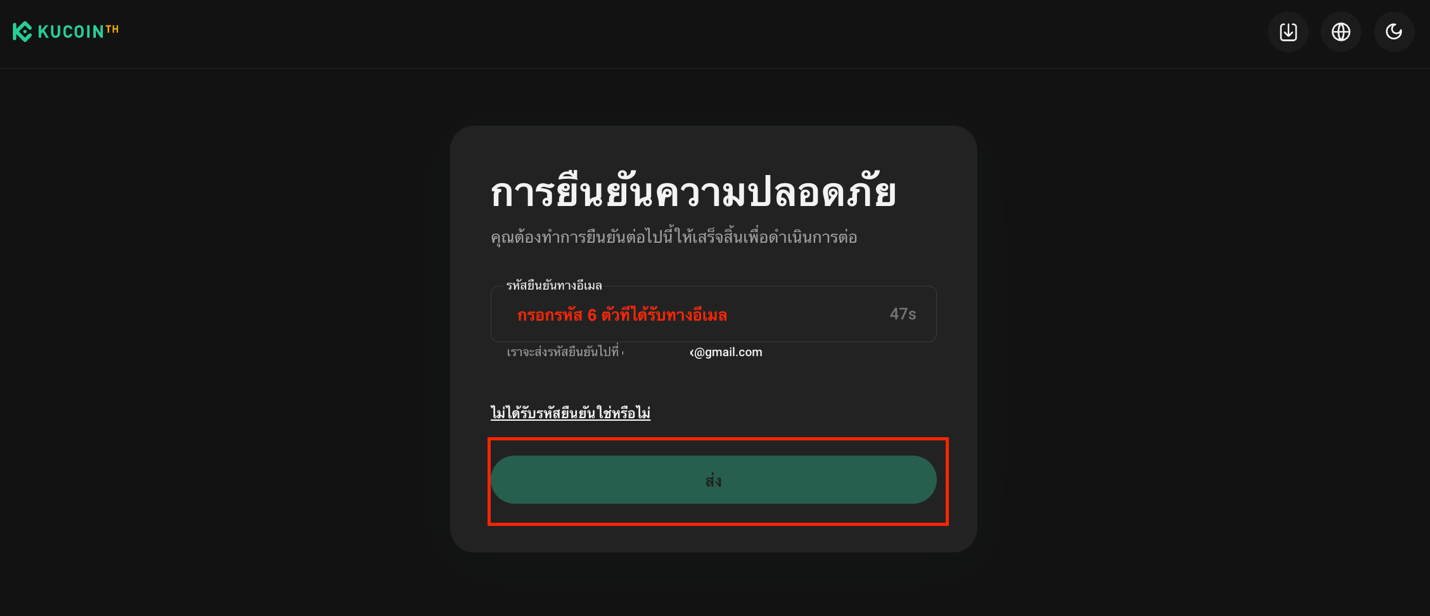
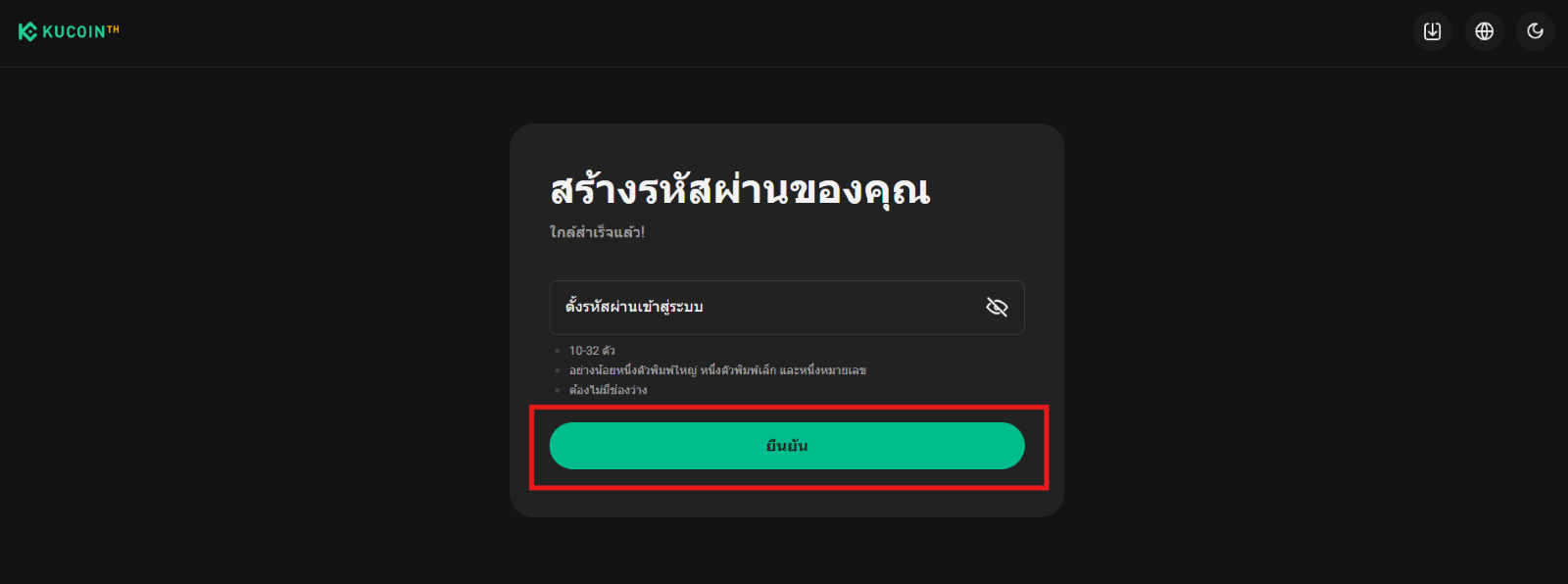
- รหัสผ่านต้องมีความยาว 10–32 ตัวอักษร และต้องมีตัวพิมพ์ใหญ่ ตัวพิมพ์เล็ก และตัวเลขอย่างน้อยอย่างละ 1 ตัว
4.เมื่อดำเนินการเสร็จสิ้น ระบบจะแจ้งว่าสมัครบัญชี KuCoin Thailand สำเร็จ
ขั้นตอนที่ 2: ตั้งค่าความปลอดภัย – ผูกเบอร์โทรศัพท์
- เพื่อเพิ่มความปลอดภัยให้กับบัญชีของท่าน กรุณาเชื่อมโยงหมายเลขโทรศัพท์เป็นวิธีการยืนยันตัวตน การมีมาตรการรักษาความปลอดภัยหลายชั้นจะช่วยลดความเสี่ยงในการถูกโจรกรรมได้อย่างมีประสิทธิภาพ
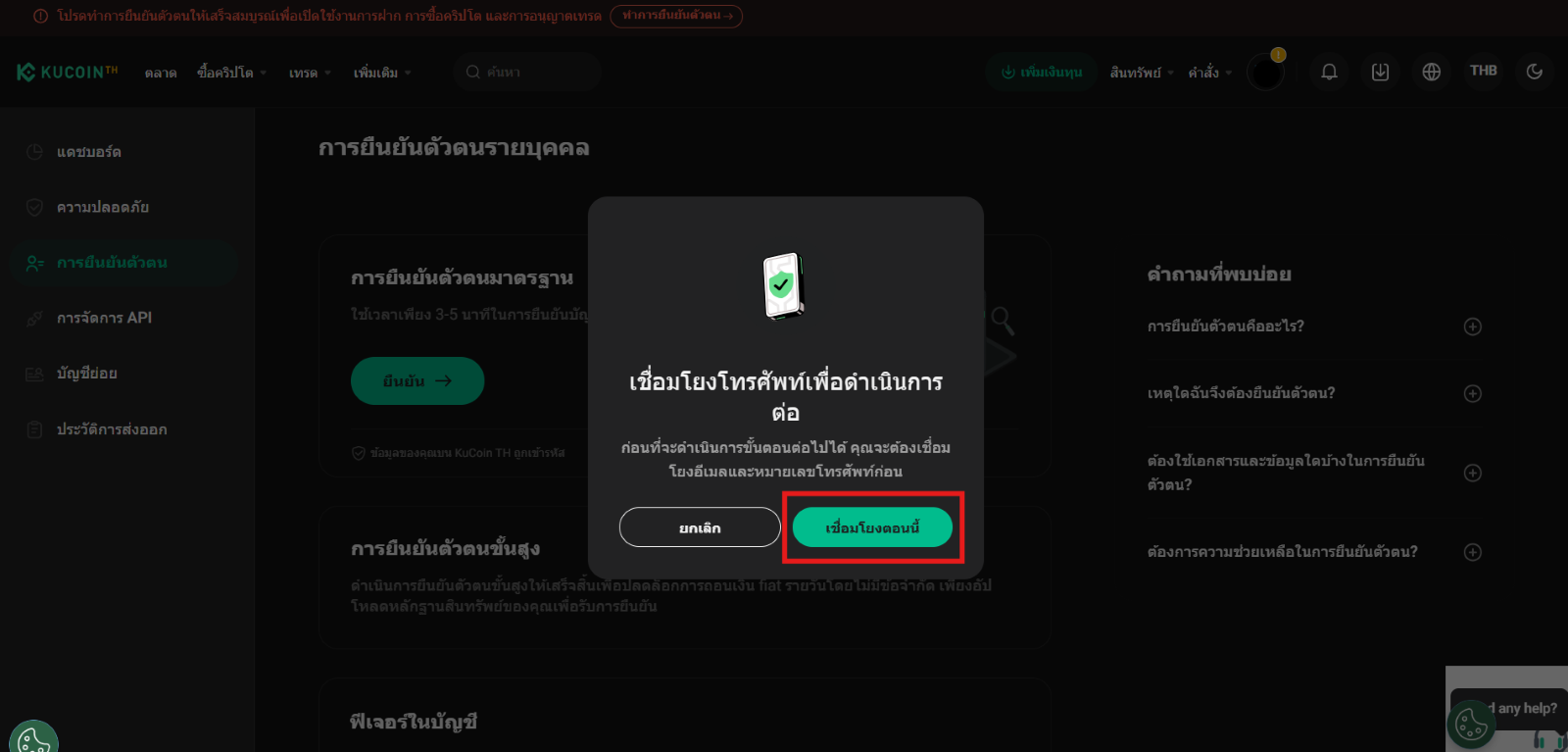
2. กด “ส่ง” เพื่อให้ระบบส่งรหัสยืนยันไปที่อีเมลที่ลงทะเบียน นำรหัสยืนยันที่ได้จากอีเมลมากรอกในช่องรหัสยืนยันทางอีเมล จากนั้นกด “ดำเนินการต่อ”
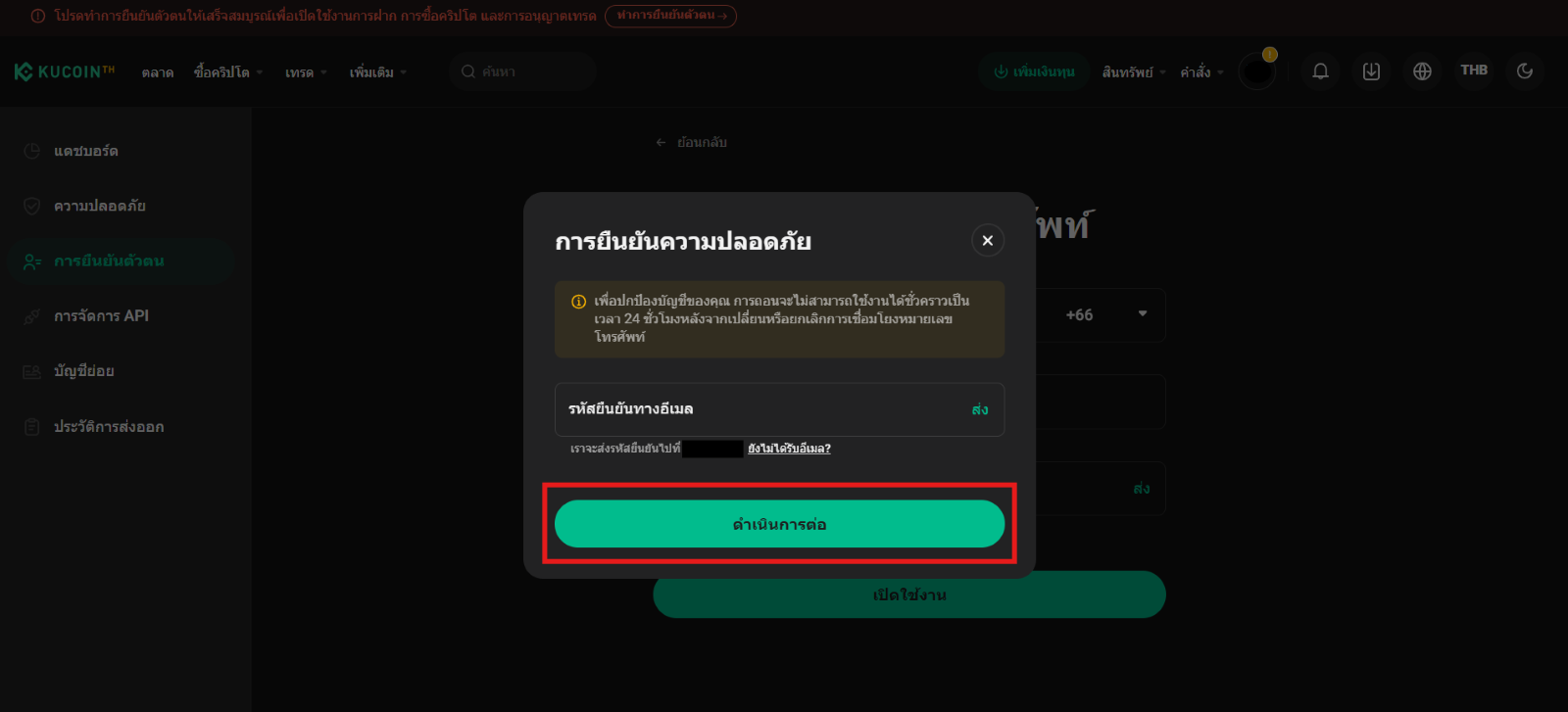
3.ระบบจะส่งรหัส 6 หลักทาง SMS ให้นำมากรอกในช่อง และคลิก “เปิดใช้งาน” รหัสยืนยันจะหมดอายุภายใน 10 นาที
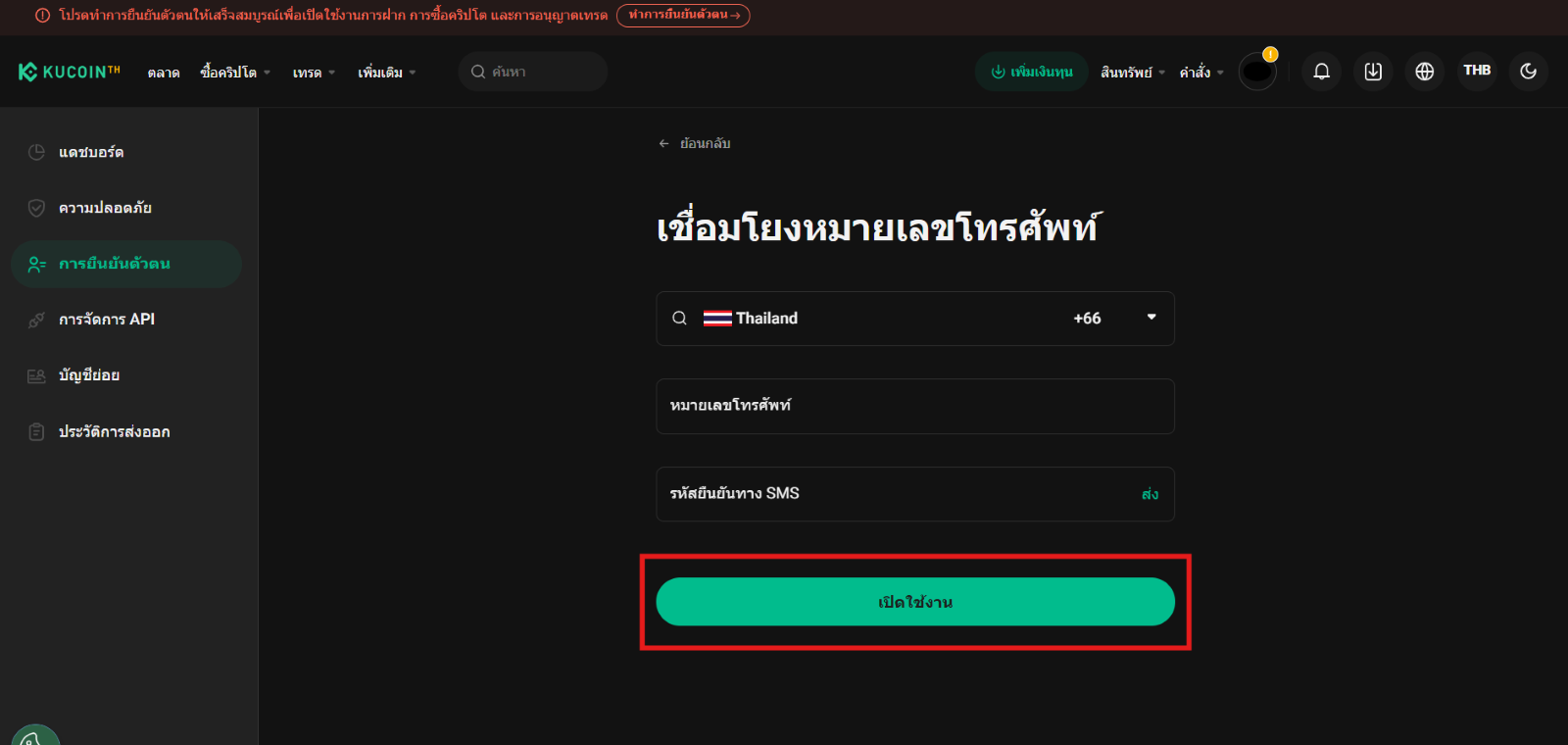
ขั้นตอนที่ 3: [เข้าสู่ระบบ] วิธีดำเนินการยืนยันตัวตนสำหรับบัญชี KuCoin Thailand
โปรดเข้าสู่เว็บไซต์อย่างเป็นทางการของ KuCoin Thailand และคลิก “เข้าสู่ระบบ” ที่มุมซ้ายบนของหน้าแอปพลิเคชัน
ผ่านเว็บไซต์
- เข้าสู่ระบบบัญชี KuCoin Thailand ของคุณ จากนั้นไปที่เมนู [โปรไฟล์] และเลือก [ยืนยันตัวตน]
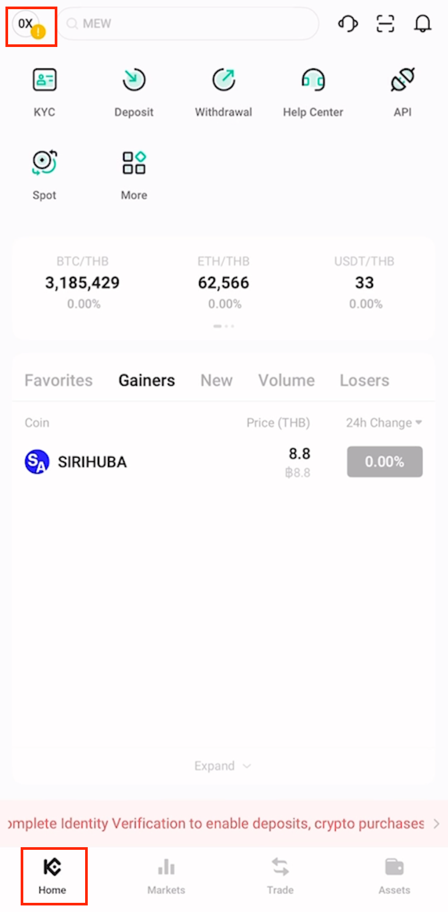
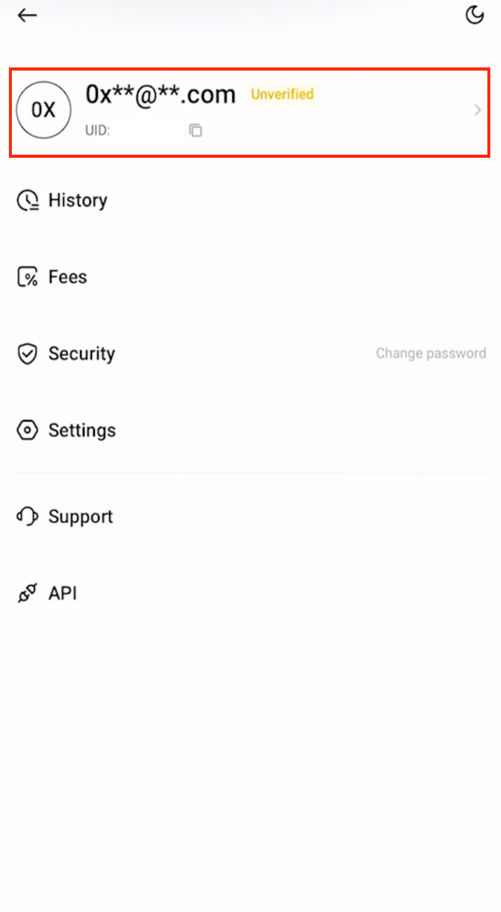
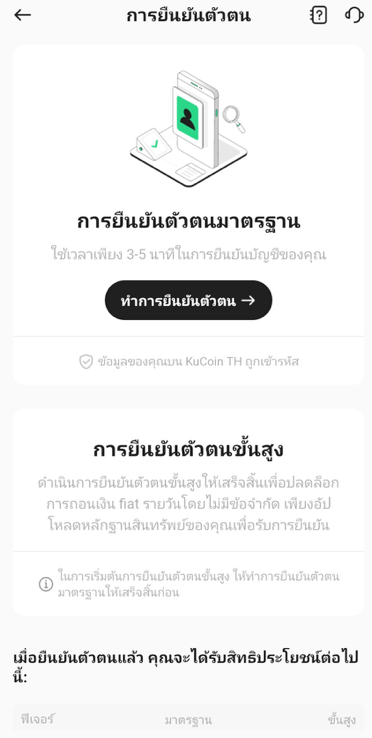
2. คลิกปุ่ม “ยืนยัน”
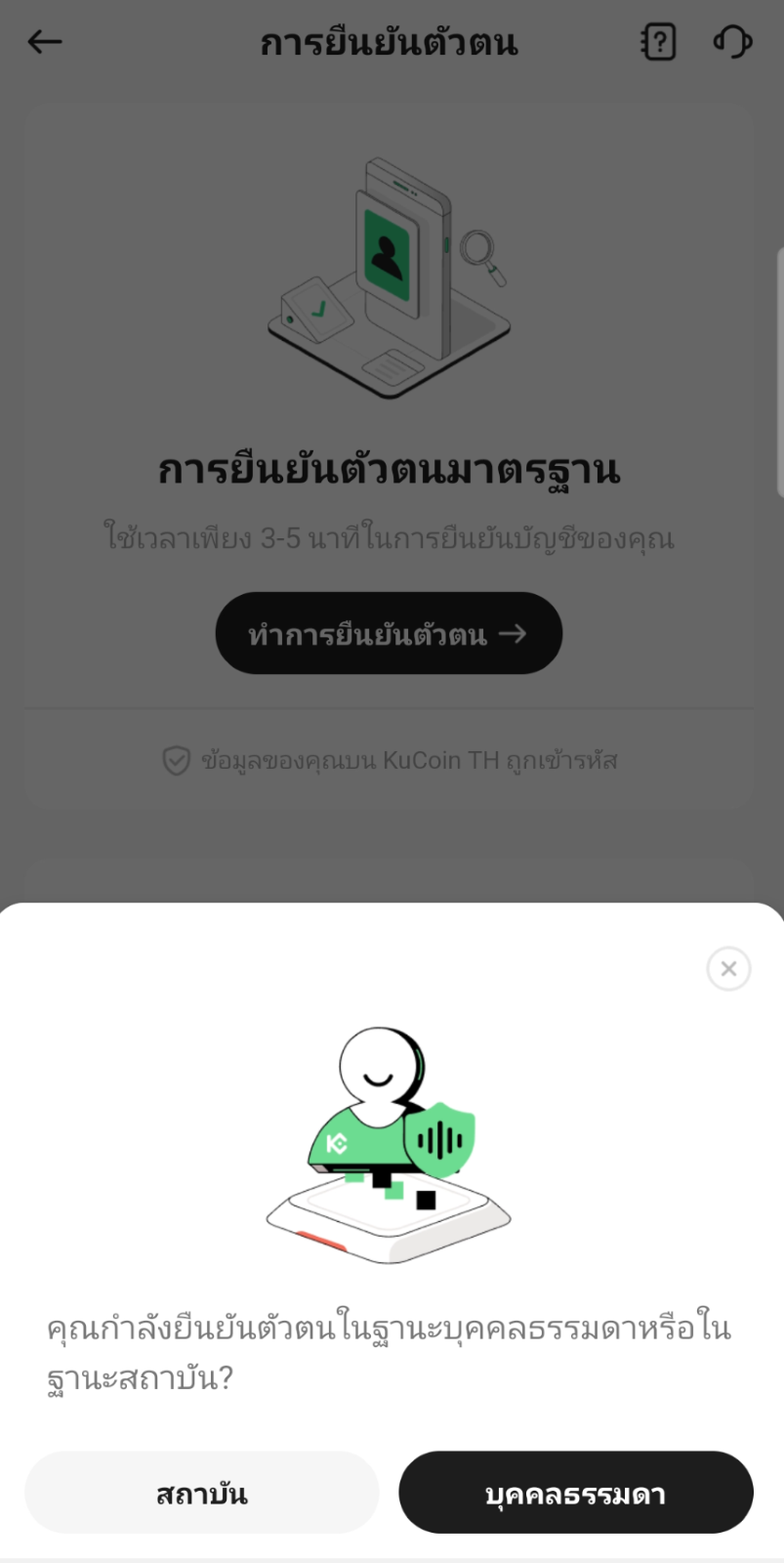
3. ระบบจะแสดงข้อความแจ้งให้เลือกประเภทของผู้ขอยืนยันตัวตน โดยให้เลือกระหว่าง “ลูกค้านิติบุคคล” หรือ “บุคคลธรรมดา”โปรดเลือก [บุคคลธรรมดา]
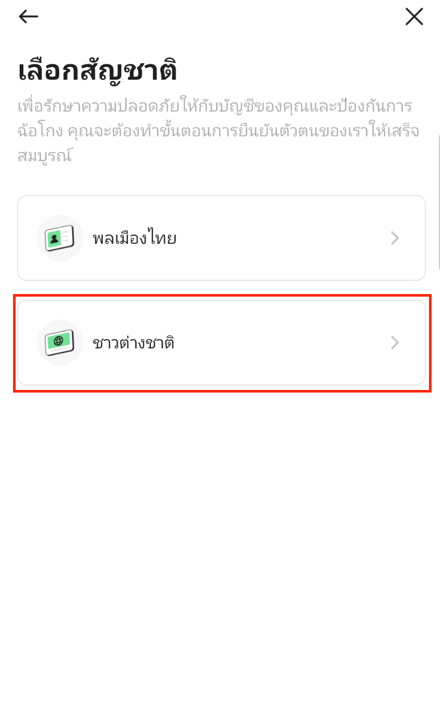
4.เลือกสัญชาติของผู้ยืนยันตัวตน โดยเลือกได้ระหว่าง “คนไทย” หรือ “ชาวต่างชาติ” โปรดเลือก [ชาวต่างชาติ]
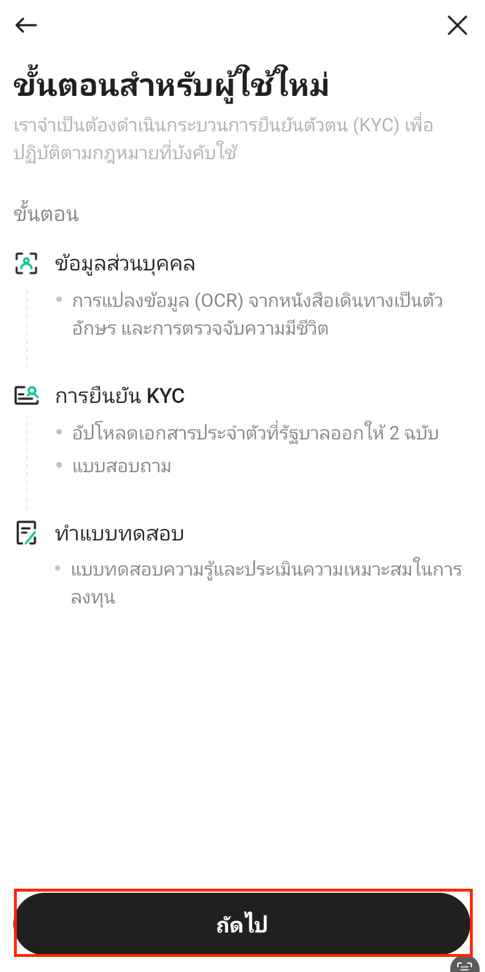
5.โปรดอ่านคำแนะนำก่อนทำการถ่ายภาพบัตรประจำตัวประชาชนไทย และดำเนินการสแกนใบหน้าผ่านระบบ Jumio จากนั้นคลิก “ถัดไป”
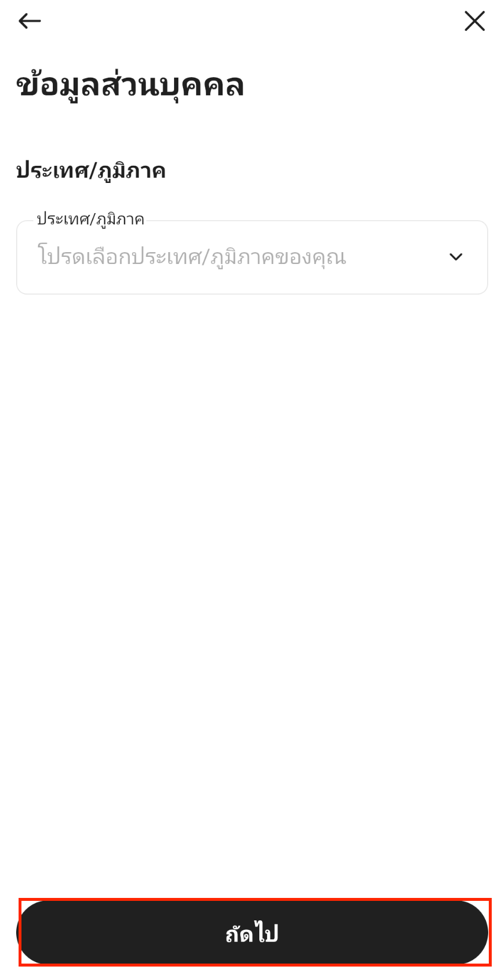
6. KuCoin Thailand รองรับบริการ NFC สำหรับการยืนยันตัวตนของชาวต่างชาติเท่านั้น
กรุณาทำตามคำแนะนำเพื่อถ่ายภาพเอกสารหนังสือเดินทางของคุณ โดยภาพถ่ายควรแสดงให้เห็นหนังสือเดินทางทั้งเล่มอย่างชัดเจน
โปรดตรวจสอบให้แน่ใจว่าภาพถ่ายใบหน้าบนหน้าหนังสือเดินทางสามารถมองเห็นได้อย่างชัดเจน
หากมีส่วนใดไม่ชัดเจน กรุณาเลือก [ถ่ายใหม่] และดำเนินการสแกนหนังสือเดินทางของคุณด้วยระบบ NFC ผ่านระบบ Jumio
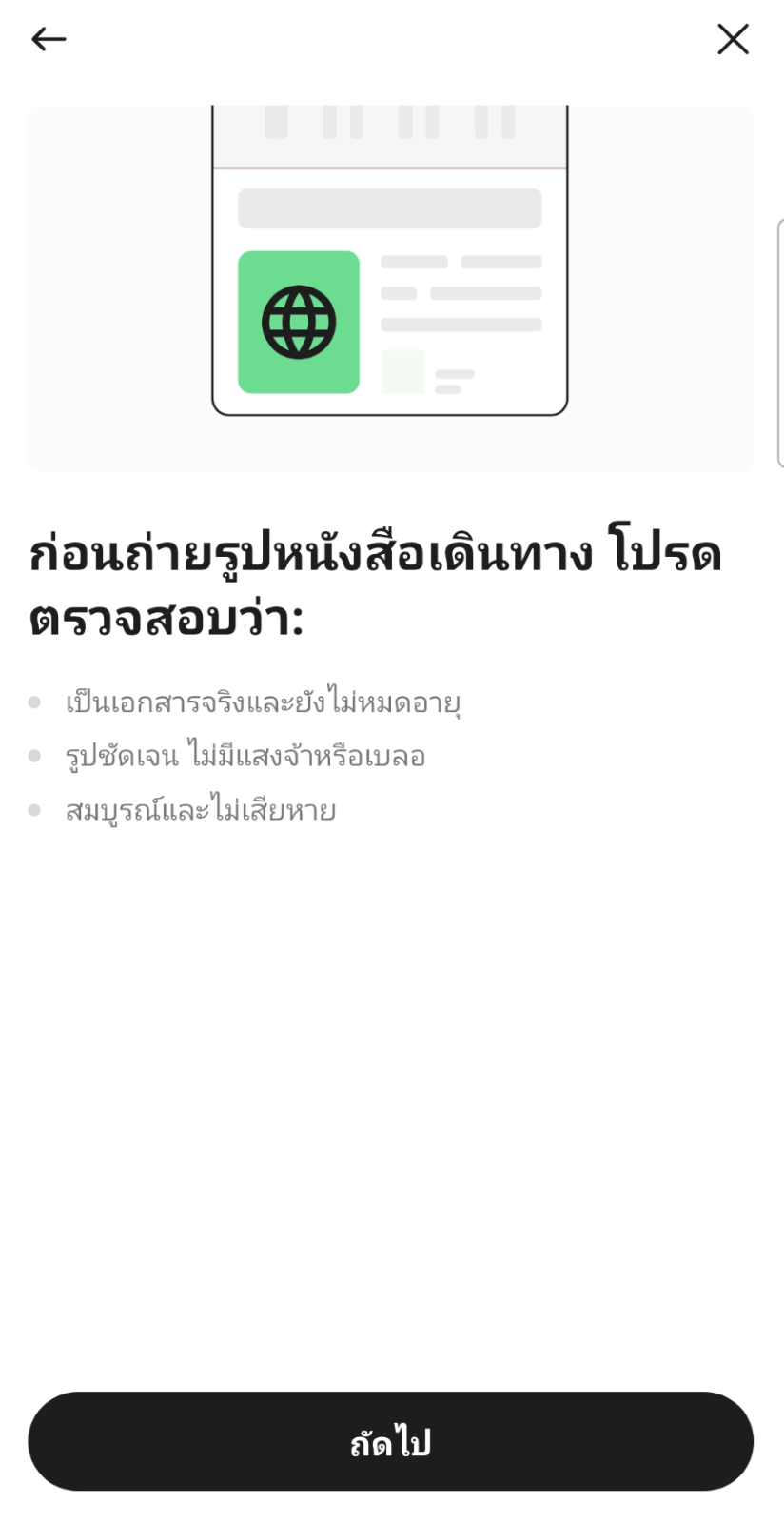
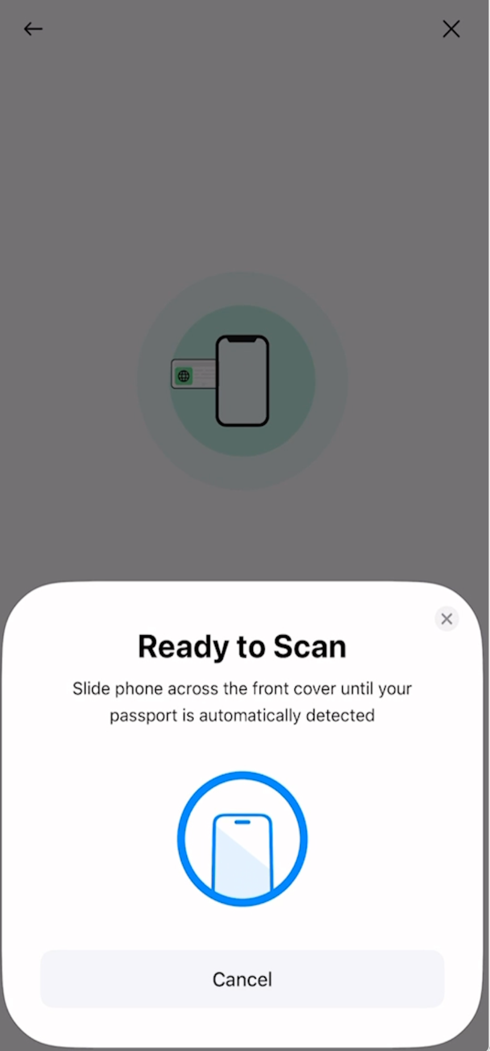
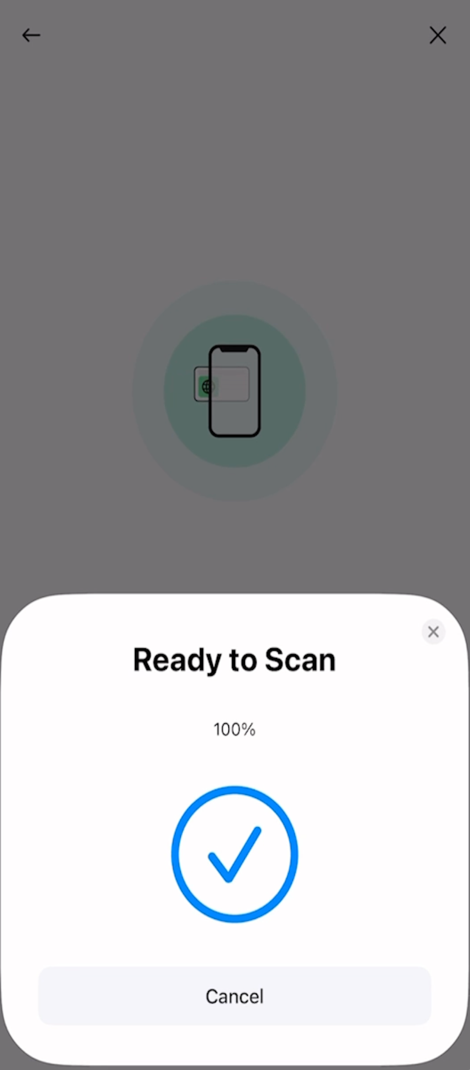
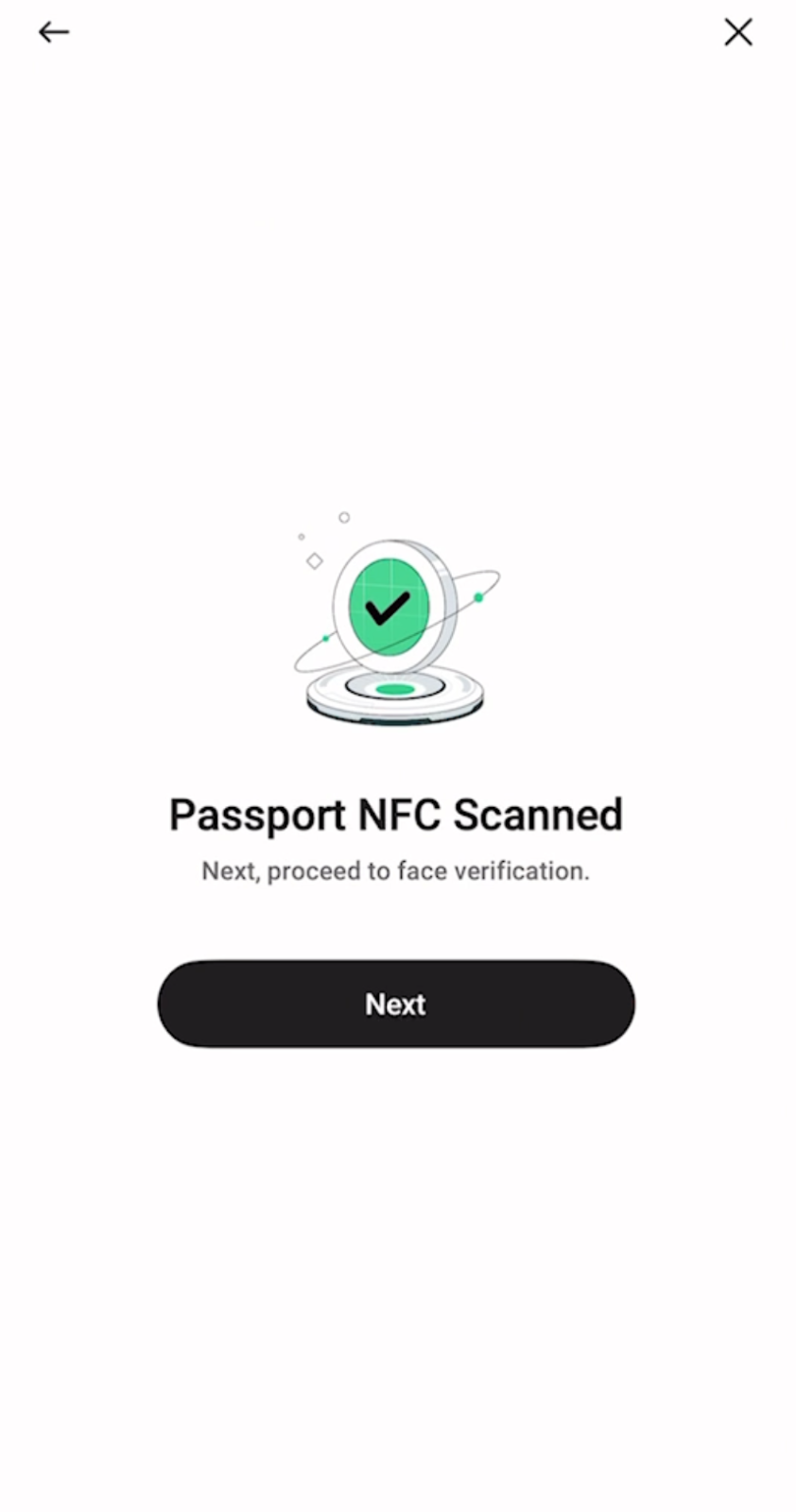

หมายเหตุ: กรุณาเปิดสิทธิ์การเข้าถึงกล้องบนอุปกรณ์ของท่านก่อนดำเนินการ
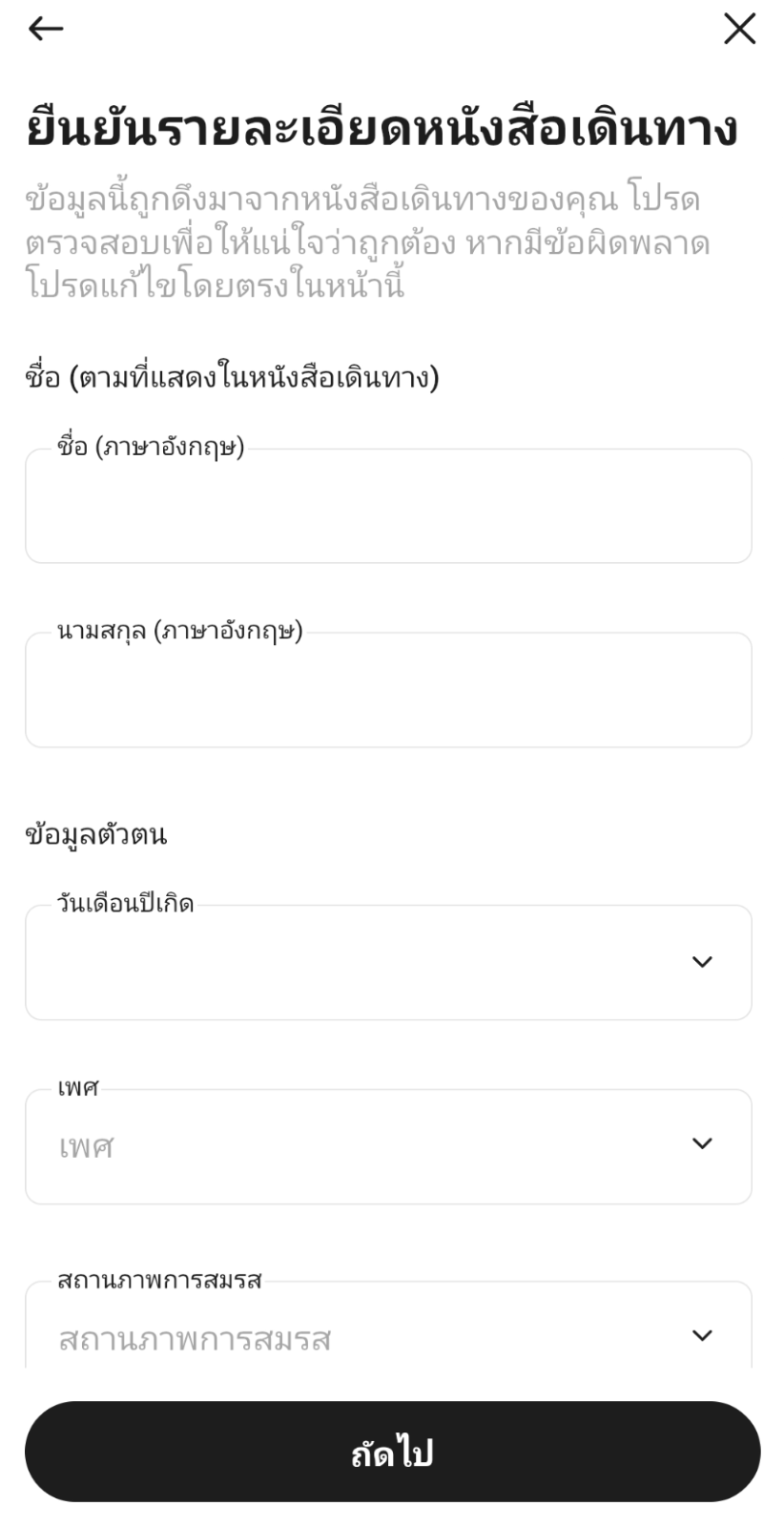
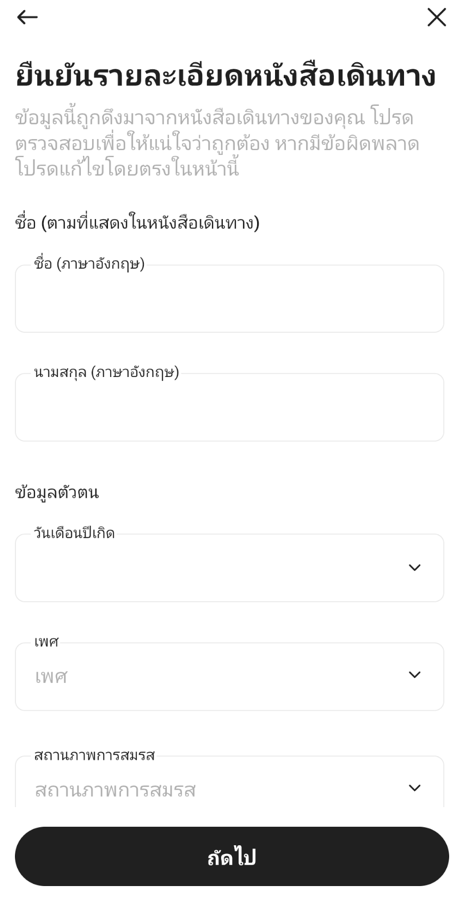
7. กรุณาให้ข้อมูลเพิ่มเติม เช่น อาชีพ ระดับรายได้ ที่อยู่ที่ทำงาน และวัตถุประสงค์ในการใช้บัญชี เพื่อสนับสนุนกระบวนการประเมิน
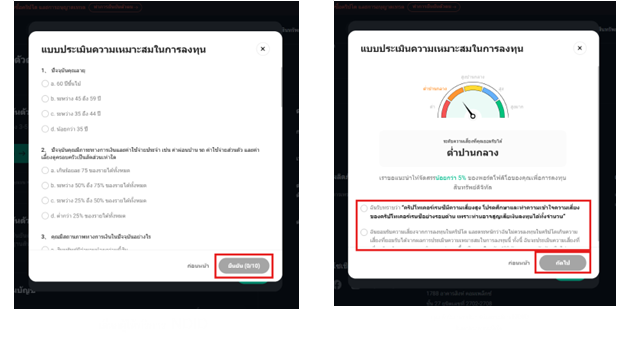
8. ทำแบบทดสอบความเหมาะสม (Suitability Test) และแบบทดสอบความรู้ (Knowledge Test)
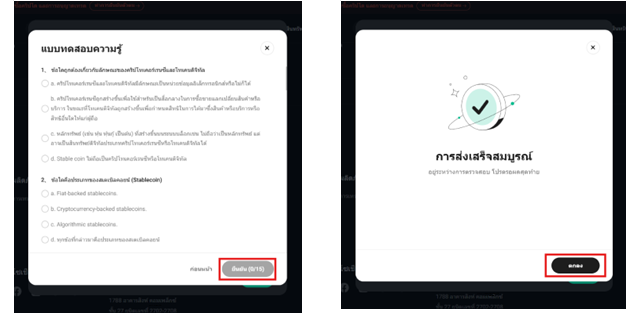
9. ระบบจะแจ้งว่า “ส่งข้อมูลการเปิดบัญชีเรียบร้อยแล้ว” ให้คลิก “ตกลง” และรอเจ้าหน้าที่ตรวจสอบภายใน 3-7 วันทำการ