วิธีดาวน์โหลดรายงานการซื้อขายจาก KuCoin TH
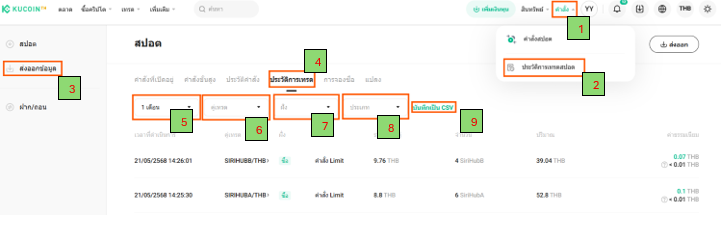
1. เข้าสู่เมนูคำสั่งซื้อ (Order Section)
ไปที่หน้า KuCoin Order Export แล้วคลิกที่เมนู "คำสั่ง"
2. เลือก “ประวัติการเทรดสปอต”
3. กดที่ปุ่ม “สปอต”
คลิกปุ่ม "สปอต" ที่อยู่ทางด้านซ้ายของหน้า เพื่อดูคำสั่งซื้อและประวัติการเทรดแบบ สปอต ทั้งล่าสุดและก่อนหน้านี้
4. เลือก “ประวัติการเทรด” ในหมวดหมู่
เลือก "ประวัติการเทรด" เพื่อให้ระบบแสดงประวัติการซื้อขายตามเงื่อนไขที่คุณกำหนด
5. เลือกช่วงเวลา
คลิกที่ปุ่มช่วงเวลา เพื่อเลือกช่วงเวลาที่ต้องการดูหรือดาวน์โหลดรายงาน
6. เลือก “คู่เทรด”ที่ต้องการ (ถ้าจำเป็น)
เช่น BTC/THB หรือ ETH/THB หรือจะเลือกดูทุกคู่สกุลเงินก็ได้
7. เลือก “ฝั่ง”การเทรด
เลือก ซื้อ, ขาย หรือ ทั้งหมด เพื่อดูรายการเทรดในฝั่งที่คุณต้องการ
8. เลือก “ประเภท” คำสั่งซื้อขาย
เลือกได้ทั้ง คำสั่ง Limit, คำสั่ง Market หรือจะเลือก "ทั้งหมด" เพื่อแสดงทุกรูปแบบของคำสั่งก็ได้
9. คลิกปุ่ม “บันทึกเป็น CSV”
เมื่อกรอกข้อมูลครบแล้ว คลิกที่ "บันทึกเป็น CSV" เพื่อเตรียมไฟล์สำหรับการดาวน์โหลด
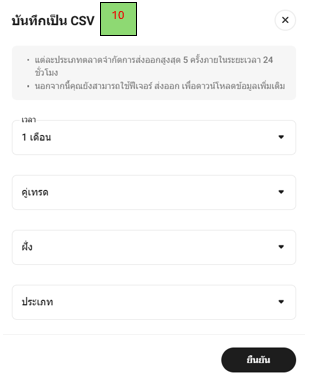
10. ตรวจสอบรายละเอียดอีกครั้งในหน้าต่างยืนยัน
ระบบจะแสดงเงื่อนไขของข้อมูลที่คุณเลือกไว้ให้ตรวจสอบก่อนดำเนินการต่อ
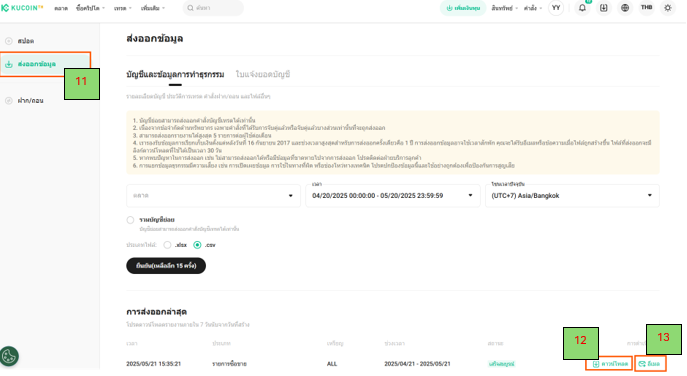
11. เริ่มการส่งออกข้อมูล
คลิกปุ่ม "การส่งออกข้อมูล" ด้านซ้ายมือเพื่อเริ่มสร้างรายงานของคุณ
12. ดาวน์โหลดเป็นไฟล์ PDF
หากเลือก "ดาวน์โหลด" ระบบจะแสดงไฟล์ PDF ในหน้าต่างป๊อปอัป ให้คลิก "ดาวน์โหลด" เพื่อดาวน์โหลดลงเครื่องในอุปกรณ์
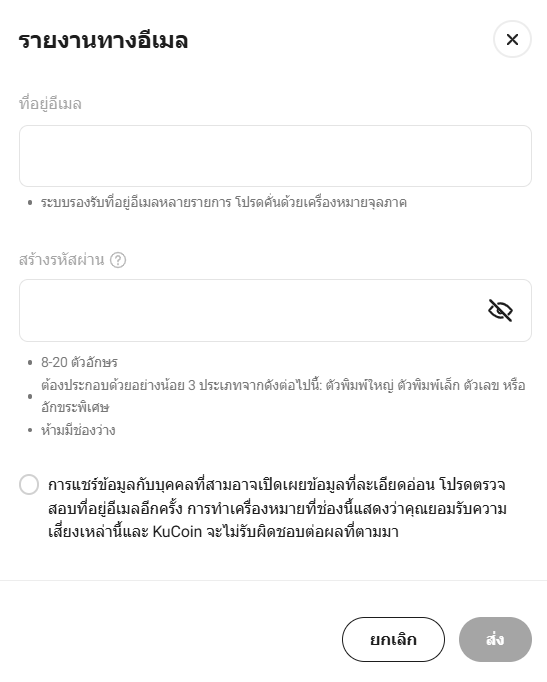
13. ส่งรายงานทางอีเมล (Send to Email Option)
หากคุณเลือก "อีเมล" ระบบจะให้กรอกอีเมลผู้รับ และสร้างรหัสผ่านไฟล์ของคุณเพื่อยืนยัน การส่งลิงค์ดาวน์โหลดเข้าอีเมล และกดส่ง
*หมายเหตุ คุณสามารถใส่อีเมลหลายรายการได้ โดยคั่นแต่ละอีเมลด้วยเครื่องหมายจุลภาค (,)