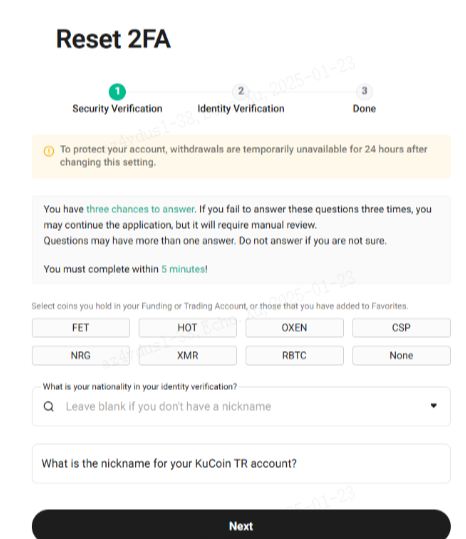
สถานการณ์สำหรับยกเลิกการผูก Google Authenticator【2FA ใช้งานไม่ได้】
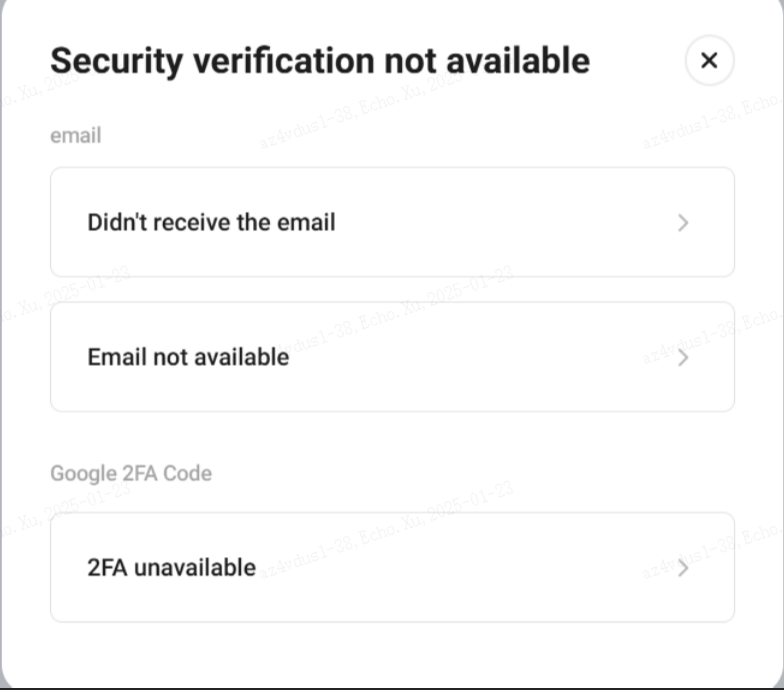
1.อีเมล + Google (สูญหาย)
คลิก "การยืนยันความปลอดภัยไม่สามารถใช้งานได้"
-ไม่ได้รับอีเมล
-อีเมลไม่สามารถใช้งานได้
-2FA ไม่สามารถใช้งานได้
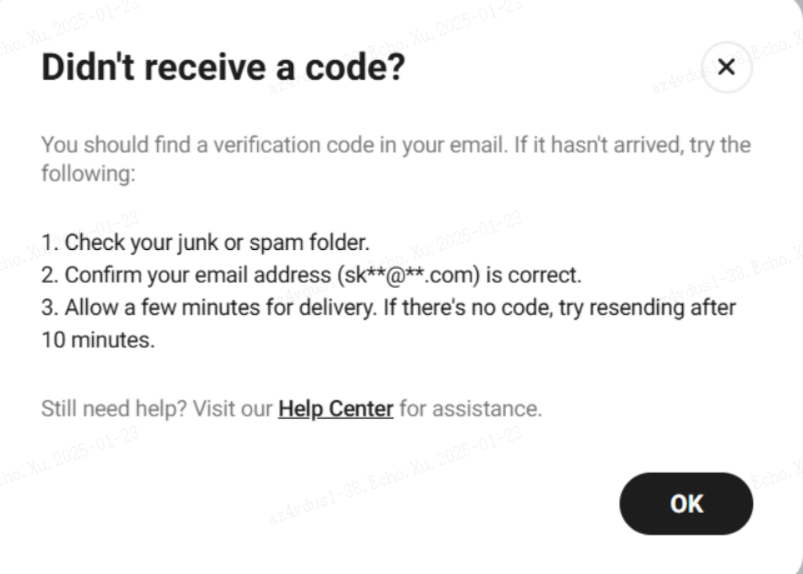
1.1 หากคลิก "ไม่ได้รับอีเมล" ผู้ใช้จะได้รับคำแนะนำเกี่ยวกับ "ไม่ได้รับรหัส?"
1.2 หากคลิก "อีเมลไม่สามารถใช้งานได้" ผู้ใช้จะถูกนำไปยังหน้าส่งคำร้อง
1.3 หากเลือก "2FA ไม่พร้อมใช้งาน" -- กึ่งบริการตนเอง
1. 2FA ไม่พร้อมใช้งาน

2. การยืนยันความปลอดภัย: รหัสอีเมล

3. การยืนยันตัวตน: ด้านหน้า ID + ด้านหลัง ID + รูปถ่ายถือ ID (การยืนยันใบหน้า)

ส่ง: รอการตรวจสอบ
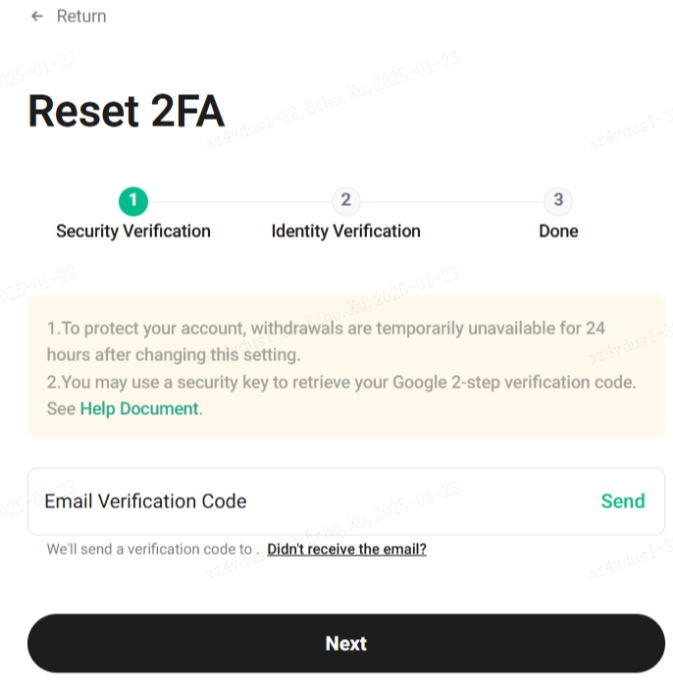
2.อีเมล+รหัสผ่านการซื้อขาย+Google (สูญหาย)
คลิก "การยืนยันความปลอดภัยไม่พร้อมใช้งาน"
-ไม่ได้รับอีเมล
-อีเมลไม่พร้อมใช้งาน
-2FA ไม่พร้อมใช้งาน
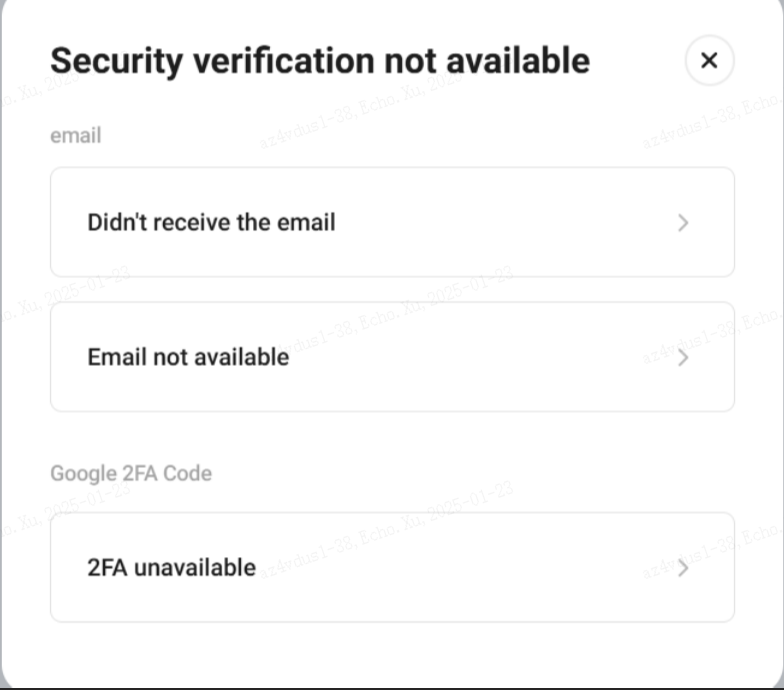
2.1 หากคลิก "ไม่ได้รับอีเมล" ผู้ใช้จะได้รับคำแนะนำเกี่ยวกับ "ไม่ได้รับรหัส?"
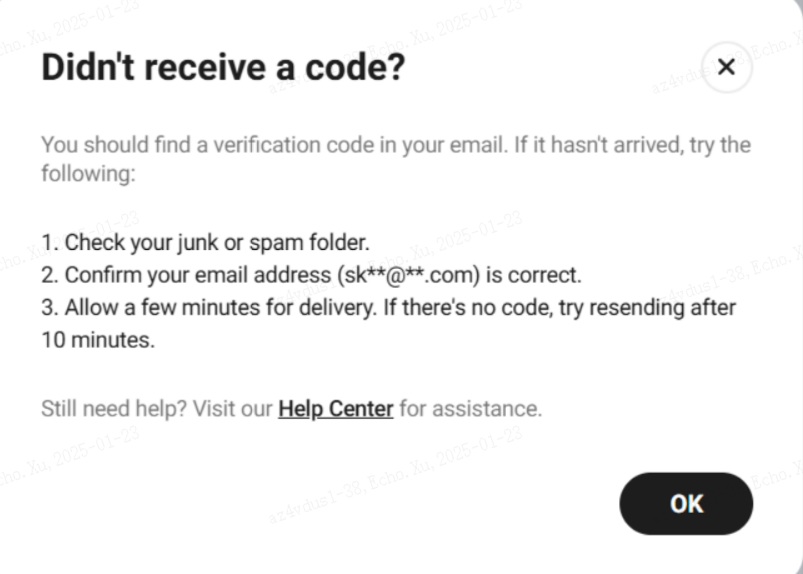
2.2 หากคลิก "อีเมลไม่พร้อมใช้งาน" ผู้ใช้จะถูกนำไปยังหน้าที่ชื่อว่า "ส่งใบสั่งงาน ( Ticket )"
2.3 หากเลือก "2FA ไม่พร้อมใช้งาน" -- กึ่งบริการตนเอง
1. 2FA ไม่พร้อมใช้งาน

2. การยืนยันความปลอดภัย: รหัสอีเมล + Trading Password (รหัสผ่านการซื้อขาย)

3. การยืนยันตัวตน: ด้านหน้า ID + ด้านหลัง ID + รูปถ่ายถือ ID (การยืนยันใบหน้า)

ส่ง: รอการตรวจสอบ
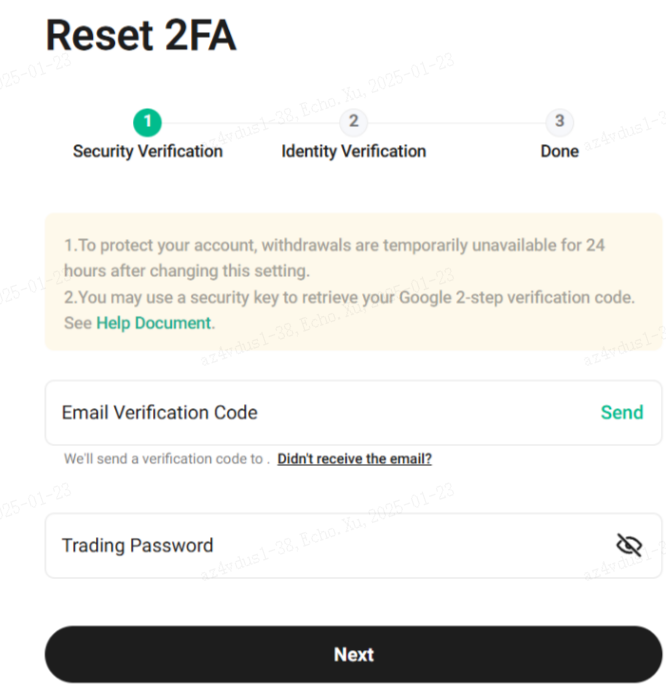
3. อีเมล์+โทรศัพท์+Google (สูญหาย)
คลิก “ไม่สามารถตรวจสอบความปลอดภัยได้”
รีเซ็ต Google 2FA โดยใช้โทรศัพท์มือถือ
รีเซ็ต Google 2FA โดยใช้อีเมล
คลิก “2FA ไม่พร้อมใช้งาน”
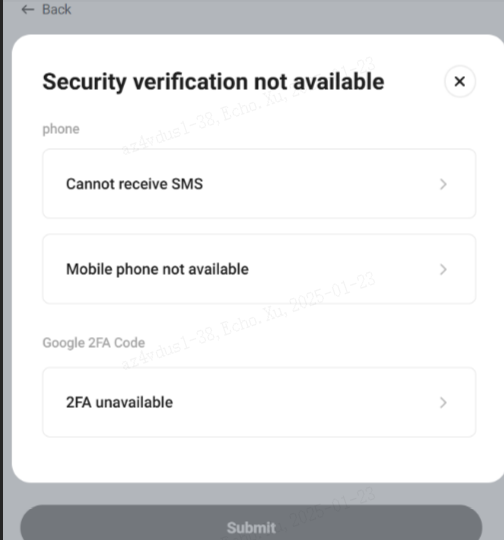
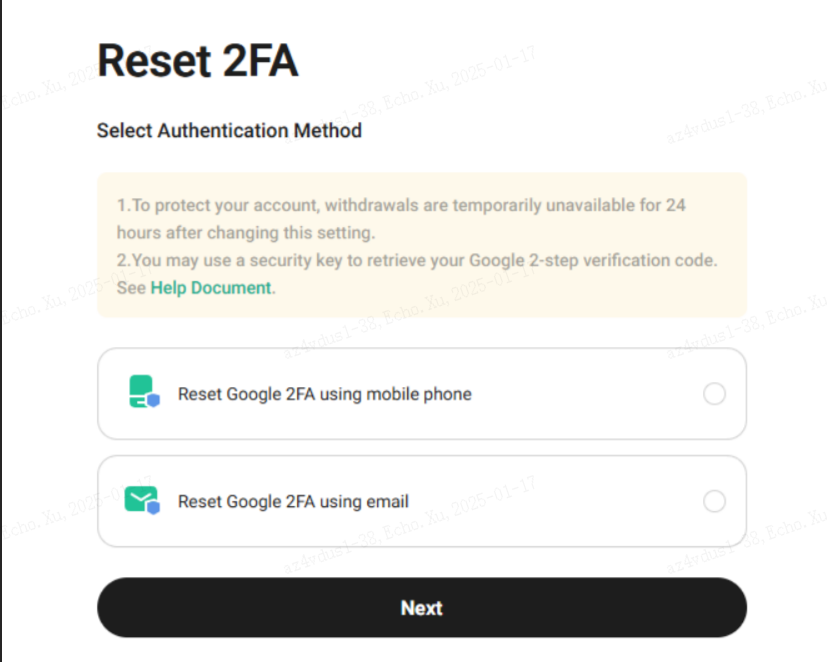
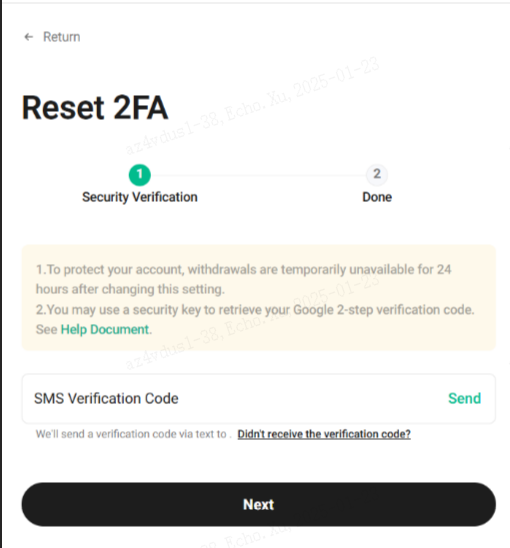
3.1 หากเลือก “รีเซ็ต Google 2FA โดยใช้โทรศัพท์มือถือ” -- บริการตนเอง
1. การยืนยันความปลอดภัย:รหัส SMS

2. ส่ง:รีเซ็ตสำเร็จ ไม่ต้องรอการตรวจสอบ
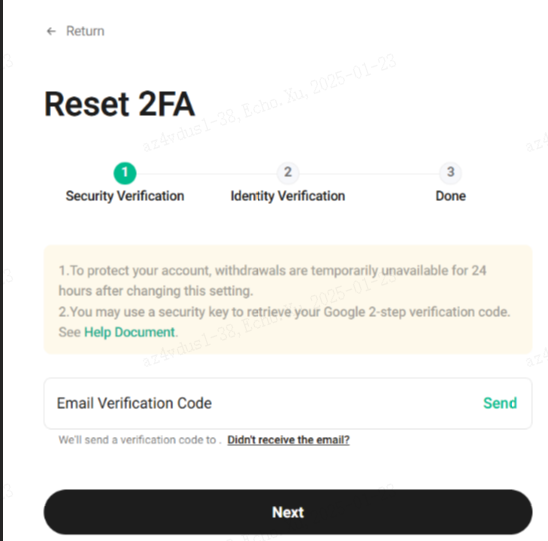
3.2 หากเลือก “รีเซ็ต Google 2FA โดยใช้อีเมล” -- บริการกึ่งอัตโนมัติ
1.การยืนยันความปลอดภัย: รหัสอีเมล

2.การยืนยันตัวตน: ID ด้านหน้า+ ID ด้านหลัง+ รูปถ่ายมือถือ (การยืนยันใบหน้า)

ส่ง: รอการตรวจสอบ
4. อีเมล + หมายเลขโทรศัพท์ + รหัสผ่านการซื้อขาย + Google (หาย)
คลิก “ไม่สามารถตรวจสอบความปลอดภัยได้
รีเซ็ต Google 2FA โดยใช้รหัสผ่านการซื้อขายและมือถือ
รีเซ็ต Google 2FA โดยใช้รหัสผ่านการซื้อขายและอีเมล
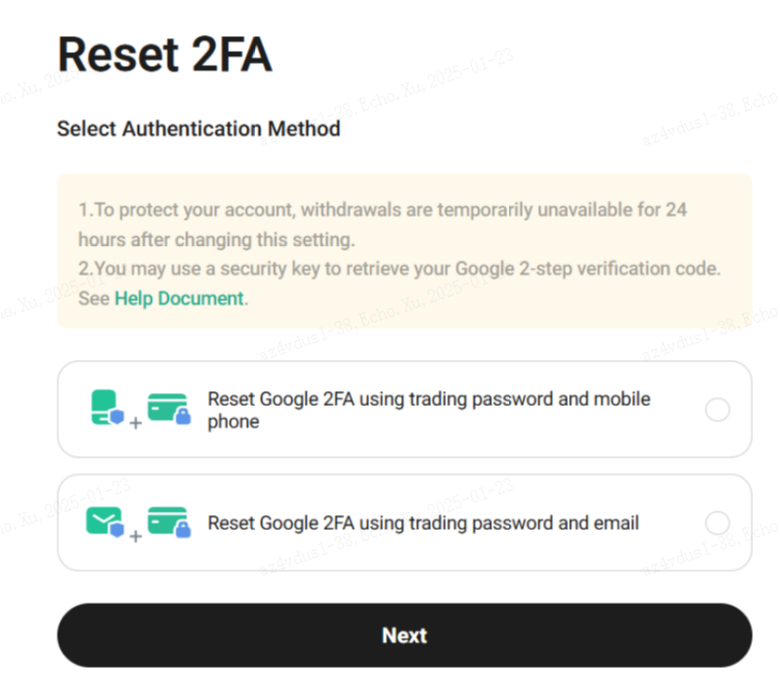
4.1 หากเลือก “รีเซ็ต Google 2FA โดยใช้รหัสผ่านการซื้อขายและมือถือ” -- บริการตนเอง
1.การยืนยันความปลอดภัย: รหัส SMS + Trading Password (รหัสผ่านการซื้อขาย)

ส่ง: รีเซ็ตสำเร็จ ไม่ต้องรอการตรวจสอบ
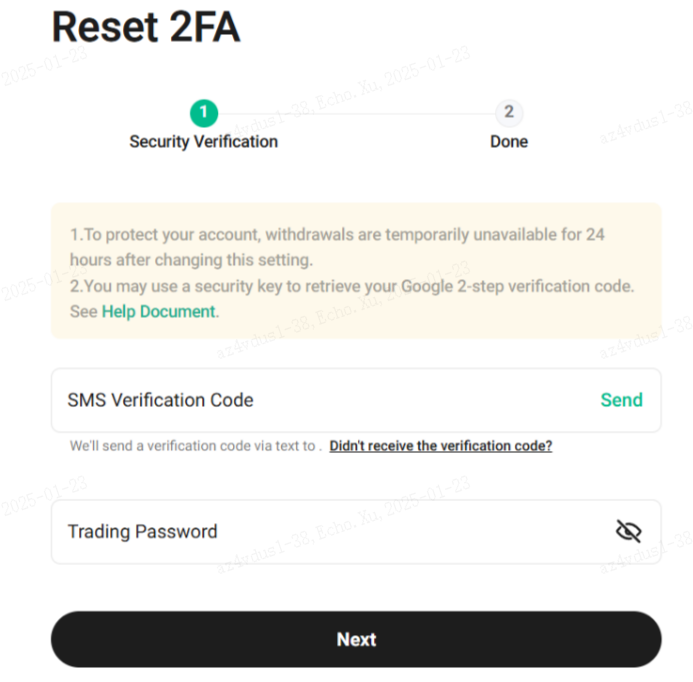
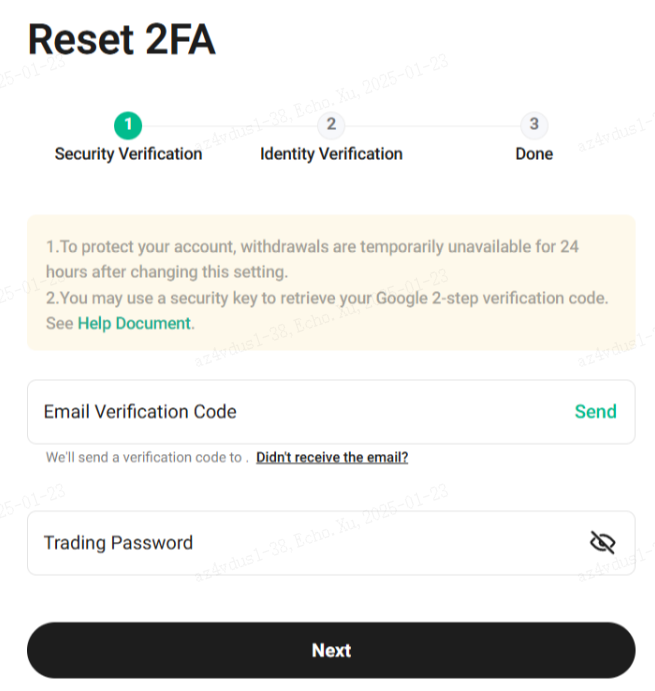
4.2 หากเลือก “รีเซ็ต Google 2FA โดยใช้รหัสผ่านการซื้อขายและอีเมล” ---- บริการกึ่งตนเอง
การยืนยันความปลอดภัย: รหัสอีเมล+Trading Password (รหัสผ่านการซื้อขาย)

การยืนยันตัวตน: บัตรประจำตัวด้านหน้า+บัตรประจำตัวด้านหลัง+ รูปถ่ายมือถือ (การยืนยันใบหน้า)

ส่ง: รอการตรวจสอบ
5.โทรศัพท์ + Google (สูญหาย)
คลิก “ไม่สามารถตรวจสอบความปลอดภัยได้
รีเซ็ต Google 2FA โดยใช้โทรศัพท์มือถือ
โทรศัพท์มือถือไม่สามารถใช้งานได้
คลิก “2FA ไม่พร้อมใช้งาน”
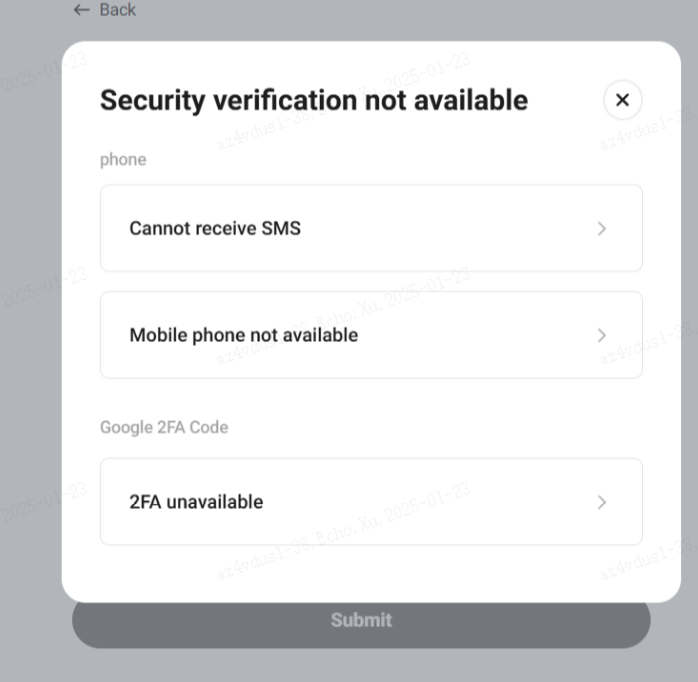
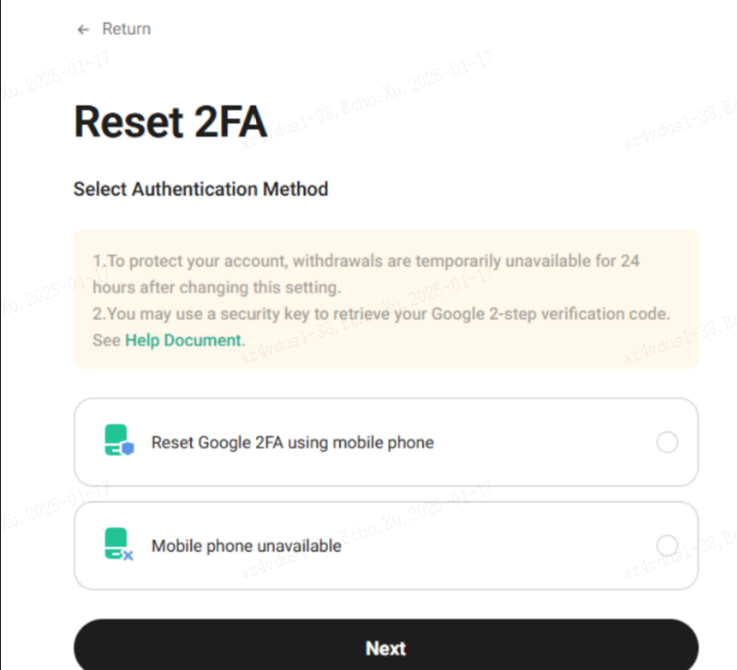
5.1 หากเลือก “รีเซ็ต Google 2FA โดยใช้โทรศัพท์มือถือ”: -- บริการตนเอง
1. การยืนยันความปลอดภัย: รหัส SMS

2. ส่ง: รีเซ็ตสำเร็จ ไม่ต้องรอการตรวจสอบ
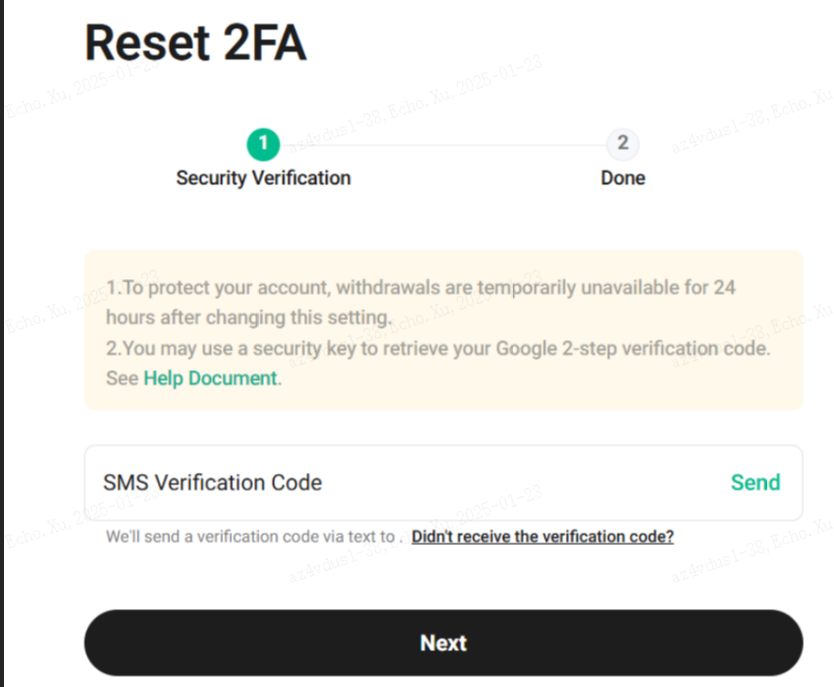
5.2 หากเลือก “ไม่สามารถใช้โทรศัพท์มือถือได้” -- บริการกึ่งอัตโนมัติ
1.การยืนยันความปลอดภัย: คำถามด้านความปลอดภัย

2.การยืนยันตัวตน: บัตรประจำตัวด้านหน้า + บัตรประจำตัวด้านหลัง + รูปถ่ายที่ถือด้วยมือ (การยืนยันใบหน้า)

ส่ง: รอการตรวจสอบ
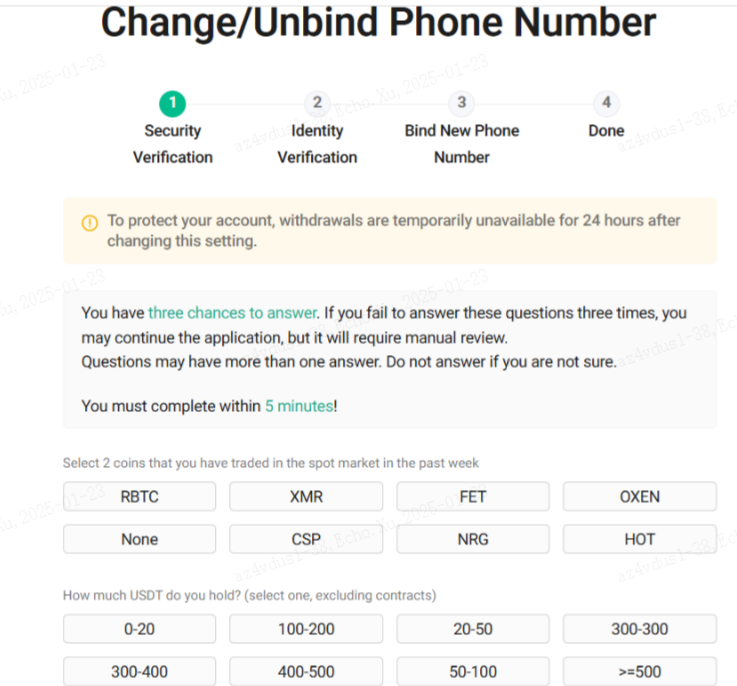
6. เบอร์โทร+Trading Password (รหัสผ่านการซื้อขาย) +Google (สูญหาย)
คลิก “ไม่สามารถตรวจสอบความปลอดภัยได้
- รีเซ็ต Google 2FA โดยใช้โทรศัพท์มือถือและรหัสผ่านการซื้อขาย
- ไม่สามารถใช้โทรศัพท์มือถือได้
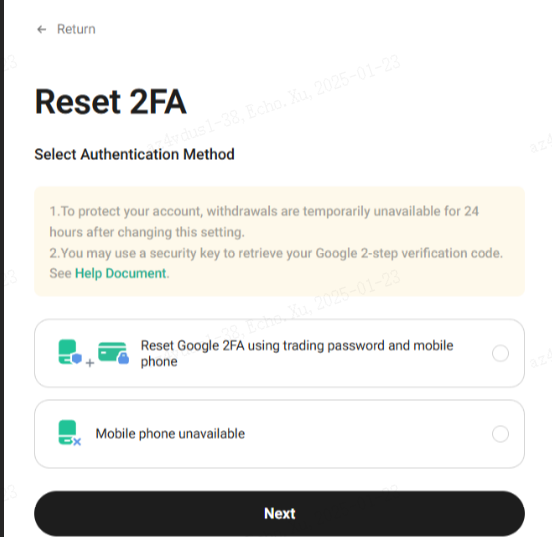
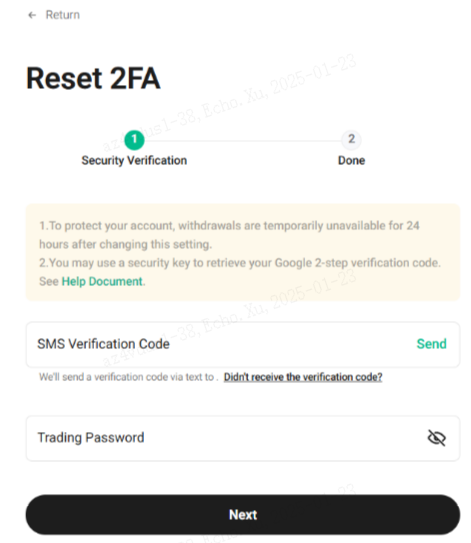
6.1 หากเลือก “รีเซ็ต Google 2FA โดยใช้โทรศัพท์มือถือและรหัสผ่านการซื้อขาย”: -- บริการตนเอง
การยืนยันความปลอดภัย: รหัส SMS+ Trading Password (รหัสผ่านการซื้อขาย)

ส่ง: รีเซ็ตสำเร็จ ไม่ต้องรอการตรวจสอบ
6.2 หากเลือก “ไม่สามารถใช้โทรศัพท์มือถือได้”: -- บริการตนเองแบบกึ่งอัตโนมัติ
1.การตรวจสอบความปลอดภัย: คำถามด้านความปลอดภัย

2.การตรวจสอบตัวตน:บัตรประจำตัวด้านหน้า+บัตรประจำตัวด้านหลัง+รูปถ่ายที่ถือด้วยมือ (การตรวจสอบใบหน้า)

ส่ง: กำลังรอการตรวจสอบ