
Google 2FA
Google 2FA คืออะไร
Google Authenticator เป็นแอปพลิเคชันที่พัฒนาโดย Google ซึ่งช่วยให้บริการการยืนยันตัวตนแบบสองขั้นตอนผ่านระบบรหัสผ่านแบบใช้ครั้งเดียวตามเวลา แอปพลิเคชันนี้จะสร้างรหัสแบบไดนามิก 6 หลักที่รีเฟรชทุก 30 วินาที เพื่อเพิ่มความปลอดภัย. รหัสยืนยันแต่ละรหัสสามารถใช้ได้เพียงครั้งเดียว เพิ่มชั้นความปลอดภัยเพิ่มเติม. เมื่อทำการตั้งค่า ผู้ใช้จะต้องป้อนรหัสแบบไดนามิกสำหรับการดำเนินการต่างๆ เช่น การเข้าสู่ระบบ, การถอนเงิน, การสร้าง API และอื่นๆ
เพื่อป้องกันการเข้าถึงบัญชีโดยไม่ได้รับอนุญาต เราขอแนะนำให้เปิดใช้งานการยืนยันตัวตนสองขั้นตอน เช่น Google Authenticator (Google 2FA) หรือการยืนยันผ่านข้อความ SMS ตัวอย่างการตั้งค่าความปลอดภัยที่ดีได้แก่: Google 2FA + การยืนยันทางอีเมล + รหัสผ่านการเทรด หรือโทรศัพท์ + รหัสผ่านการเทรด เราจะแนะนำขั้นตอนการตั้งค่า Google 2FA ให้คุณ
เนื้อหา (คลิกเพื่อสำรวจ)
ทำไมต้อง Google 2FA
วิธีผูก Google Authenticator
ปัญหาที่พบบ่อยเกี่ยวกับรหัส Google 2FA
การแก้ไขปัญหาการเข้าถึง 2FA
1. ทำไมต้อง Google 2FA
การถูกขโมยรหัสผ่านอาจพบได้บ่อยกว่าที่คุณคิด การกระทำใดๆ ต่อไปนี้อาจทำให้คุณเสี่ยงต่อการละเมิดข้อมูล:
• ใช้รหัสผ่านเดียวกันในหลายเว็บไซต์
• ดาวน์โหลดซอฟต์แวร์จากอินเทอร์เน็ต
• คลิกลิงก์ที่ไม่รู้จักในอีเมล
หากมีคนขโมยรหัสผ่านของคุณ พวกเขาอาจป้องกันไม่ให้คุณเข้าถึงบัญชีของคุณ และยัง:
• ซื้อขายสินทรัพย์ของคุณตามต้องการ ส่งผลให้เกิดการสูญเสีย
• ถอนสินทรัพย์ของคุณ ทำให้บัญชีของคุณว่างเปล่า
เนื่องจากลักษณะการไม่เปิดเผยตัวตนและการกระจายศูนย์ของบล็อกเชน การกระทำเหล่านี้อาจนำไปสู่การสูญเสียที่ไม่สามารถย้อนกลับได้ การตั้งค่า Google 2FA สำหรับบัญชี KuCoin TH ของคุณจะเพิ่มความปลอดภัยเป็นพิเศษ
• บัญชีส่วนใหญ่มีรหัสผ่านเข้าสู่ระบบเป็นด่านแรกในการป้องกันเท่านั้น แม้ว่ารหัสผ่านของคุณจะถูกบุกรุก ผู้โจมตียังคงต้องเข้าถึงโทรศัพท์หรือคีย์ความปลอดภัยของคุณด้วย Google 2FA
• แอป Google Authenticator จะสร้างรหัสที่ไม่ซ้ำกันสำหรับบัญชีของคุณทุก 30 วินาทีเพื่อเข้าสู่ระบบ โดยแต่ละรหัสสามารถใช้ได้เพียงครั้งเดียว
2. วิธีผูก Google Authenticator
ใน KuCoin TH การดำเนินการที่สำคัญ เช่น การเข้าสู่ระบบ การถอน และการเปลี่ยนการตั้งค่าบัญชีที่สำคัญต้องใช้ 2FA นี่คือวิธีตั้งค่า Google 2FA บนโทรศัพท์ของคุณ
2.1. การดาวน์โหลดแอป Google Authenticator:
iOS: ค้นหา Google Authenticator ใน App Store
Android: ค้นหา Google Authenticator ใน Google Play หรือใช้ลิงก์ดาวน์โหลดนี้
2.2. การผูก Google Authenticator:
2.2.1. ลงชื่อเข้าใช้บัญชี KuCoin TH ของคุณและเลือกโปรไฟล์ของคุณจากด้านบนขวา มองหาความปลอดภัยของบัญชี → การยืนยันด้วย Google จากรายการแบบเลื่อนลง เลือกผูกตามที่แสดงจากภาพ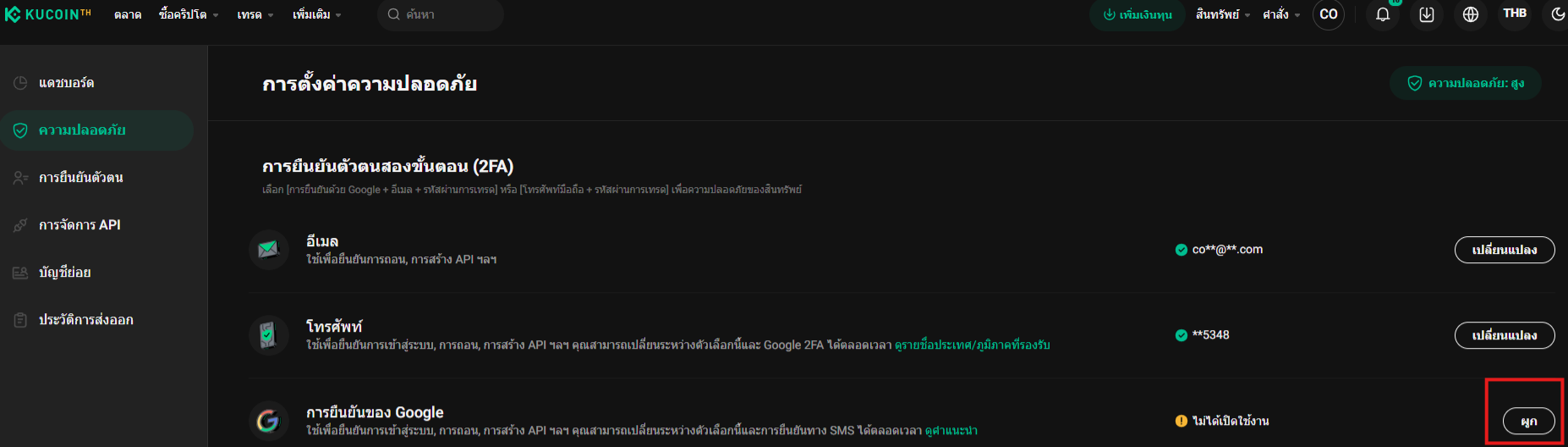
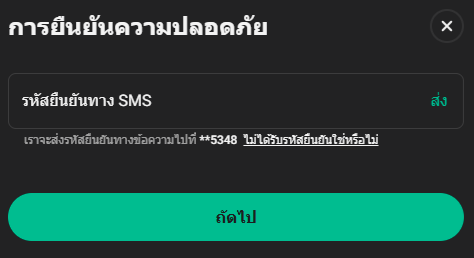
2.2.2. ไปที่ความปลอดภัย และยืนยันโดยใช้อีเมลหรือรหัสข้อความ กดปุ่มส่งรหัสเพื่อส่งอีเมลหรือข้อความไปยังโทรศัพท์ของคุณ กรอกรหัสยืนยันเมื่อได้รับ แล้วกดถัดไป
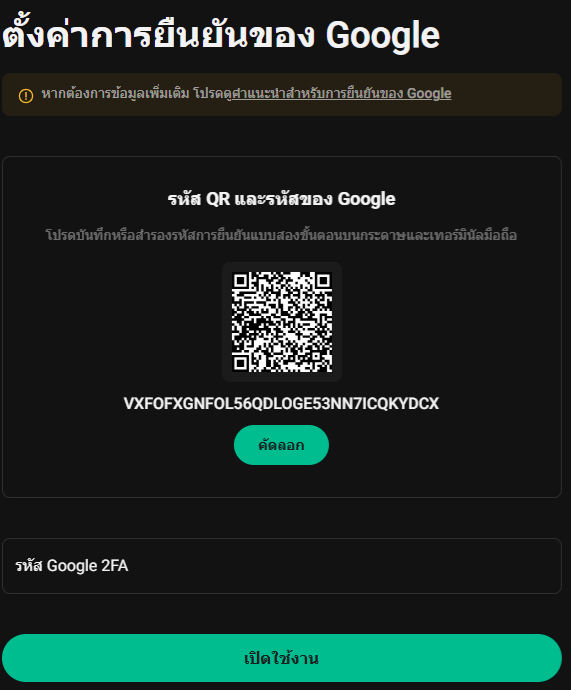
2.2.3. กลับไปที่หน้าการยืนยันด้วย Google ผูก Google 2FA กับบัญชีของคุณโดยการเปิดแอปบนโทรศัพท์ สแกน QR Code หรือ ป้อนคีย์ความปลอดภัย Google ด้วยตนเอง เมื่อผูกแล้ว แอปจะสร้างรหัส 6 หลักที่จะเปลี่ยนทุก 30 วินาที กรอกรหัสนี้เพื่อทำการตั้งค่าให้เสร็จสิ้น
หมายเหตุ:
• บันทึกคีย์ความปลอดภัยหรือ QR Code ของคุณไว้เสมอเพื่อใช้อ้างอิงในอนาคต หากคุณจำเป็นต้องเปลี่ยนอุปกรณ์หรืออัปเดต Authenticator คีย์นี้สามารถช่วยในการดึงรหัสยืนยัน Google ของคุณได้
• ตรวจสอบให้แน่ใจว่าได้ดาวน์โหลดแอป Authenticator ที่ถูกต้อง
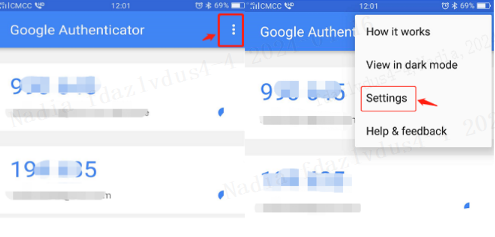
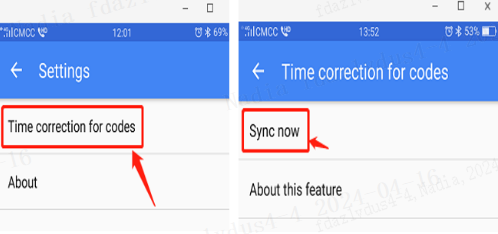
• อุปกรณ์ Android: หากต้องการแก้ไขเวลาเซิร์ฟเวอร์ใน Google Authenticator ให้แตะที่มุมซ้ายบน จากนั้นเลือกการตั้งค่า → การแก้ไขเวลาสำหรับรหัส
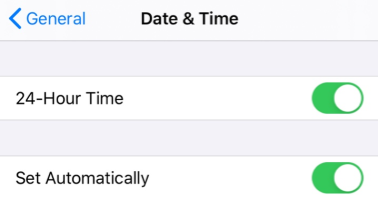
• อุปกรณ์ Apple: หากรหัสยืนยันเริ่มต้นล้มเหลว ให้ลองรีสตาร์ทและยืนยันอีกครั้ง นอกจากนี้บนอุปกรณ์ Apple ของคุณให้ไปที่การตั้งค่า → ทั่วไป → วันที่และเวลา เปิดใช้งาน "เวลา 24 ชั่วโมง" และตั้งค่าการอัปเดตเป็น "อัตโนมัติ"
• ก่อนที่จะสแกน QR Code คุณจะต้องให้สิทธิ์กล้องบนแอป
• ป้อนรหัส Google 2FA อย่างระมัดระวัง หากป้อนไม่ถูกต้องห้าครั้งติดต่อกัน Google 2FA จะถูกล็อกเป็นเวลา 2 ชั่วโมง
• ทุกครั้งที่คุณผูกและยกเลิกการผูก Authenticator คุณจะได้รับคีย์ใหม่ ตรวจสอบให้แน่ใจว่าได้บันทึกคีย์ล่าสุดแล้ว
3. ปัญหาที่พบบ่อยเกี่ยวกับรหัส Google 2FA
หากรหัสของคุณไม่ทำงาน ให้ตรวจสอบสิ่งต่อไปนี้:
3.1. หากคุณมี Google 2FA สำหรับหลายบัญชีบนโทรศัพท์ของคุณ ตรวจสอบให้แน่ใจว่ารหัสที่คุณใช้เป็นรหัสที่เชื่อมโยงกับอีเมลของบัญชี KuCoin TH ของคุณโดยเฉพาะ
3.2. รหัส Google 2FA ใช้ได้เพียง 30 วินาทีเท่านั้น โปรดตรวจสอบให้แน่ใจว่าคุณได้ป้อนรหัสภายในกรอบเวลานี้
3.3. แอปของคุณใช้การซิงค์เวลา โปรดซิงค์เวลาบนแอป Google Authenticator ของโทรศัพท์ของคุณกับเวลาเซิร์ฟเวอร์ Google เพื่อให้รหัสของคุณถูกต้อง
3.4. ลองใช้รหัสถัดไป: รอให้แอปสร้างรหัสใหม่ในอีกไม่กี่วินาที แล้วลองป้อนรหัสใหม่อีกครั้ง เพราะรหัสเดิมอาจหมดอายุ
การซิงค์ Google Authenticator กับเวลาเซิร์ฟเวอร์ Google:
สำหรับ Android ให้ปรับการตั้งค่าเวลาใน Google Authenticator จากมุมซ้ายบน เลือกการตั้งค่า → การแก้ไขเวลาสำหรับรหัส
สำหรับ iOS ให้ไปที่การตั้งค่า → ทั่วไป → วันที่และเวลา เปิดใช้งาน "เวลา 24 ชั่วโมง" และตั้งค่าการอัปเดตเป็น "อัตโนมัติ"
(Iphone)
(Android)
หากยังไม่มีข้อใดที่ได้ผล ให้ลองทำตามขั้นตอนในส่วนถัดไป
4. การแก้ไขปัญหาการเข้าถึง Google Authenticator
4.1. ไม่สามารถเข้าถึง Google Authenticator ปัจจุบัน
การแก้ไข #1: ตรวจสอบ Google Authenticator อีกครั้งโดยใช้คีย์ความปลอดภัยของ Google ที่บันทึกไว้
หากคุณได้บันทึกคีย์ Google ในระหว่างการตั้งค่า Authenticator ครั้งแรก คุณสามารถใช้เพื่อผูก Google Authenticator อีกครั้งบนอุปกรณ์ของคุณ โดยเมื่อผูกใหม่แล้ว ให้ป้อนรหัสหกหลักเพื่อลงชื่อเข้าใช้บัญชี KuCoin ของคุณ
ขั้นตอน:
4.1.1.1. เลือกรหัสยืนยัน Google สำหรับบัญชี KuCoin TH ของคุณ กดค้างเพื่อข้ามไปยังหน้าจอรหัสยืนยัน
4.1.1.2. แตะ ลบบัญชี ที่มุมบนขวา
4.1.1.3. จากนั้นให้ทำตามขั้นตอนในข้อ 2 วิธีผูก Google Authenticator’ ของบทความนี้เพื่อผูก Google Authenticator อีกครั้งกับบัญชี KuCoin ของคุณ
เมื่อเสร็จแล้วให้ป้อนรหัสหกหลักเพื่อเข้าสู่ระบบ
การแก้ไข #2: ยกเลิกการผูก Google Authenticator ด้วยตนเอง
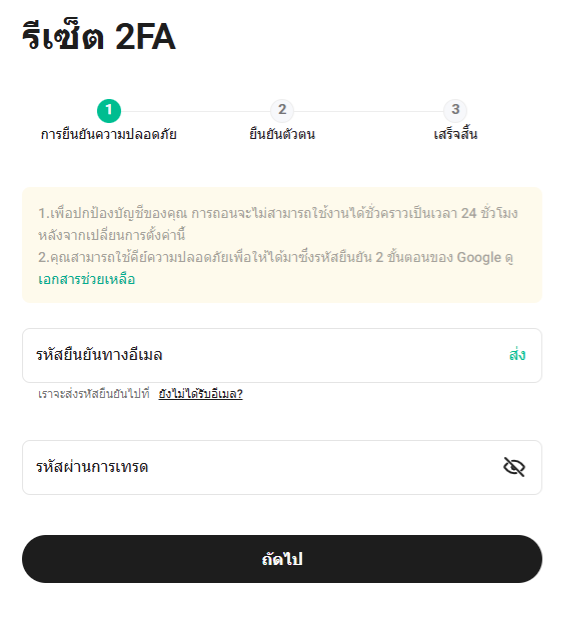
4.1.2.1 เลือก "2FA ไม่พร้อมใช้งานหรือไม่?” ในหน้าเข้าสู่ระบบ
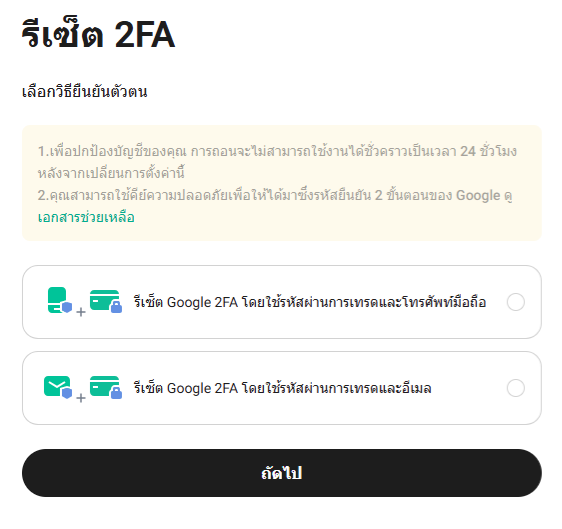
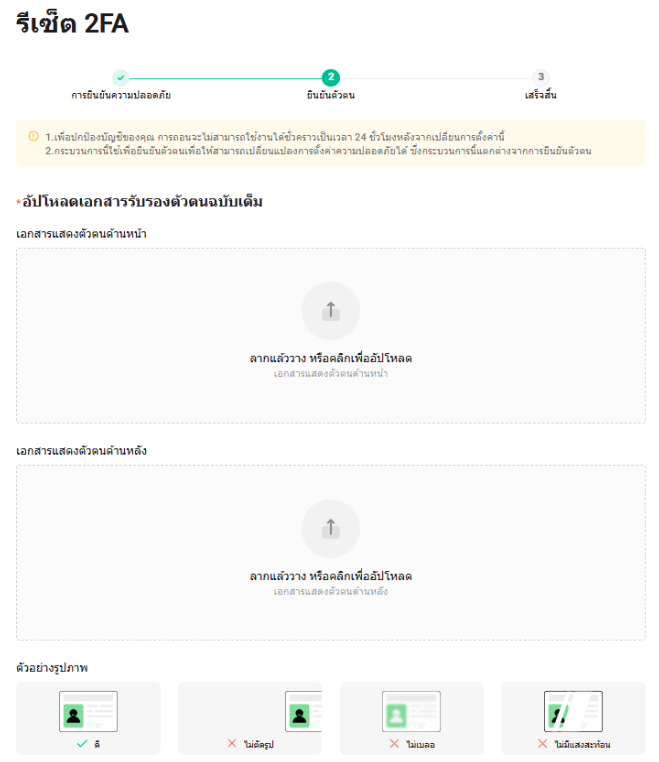
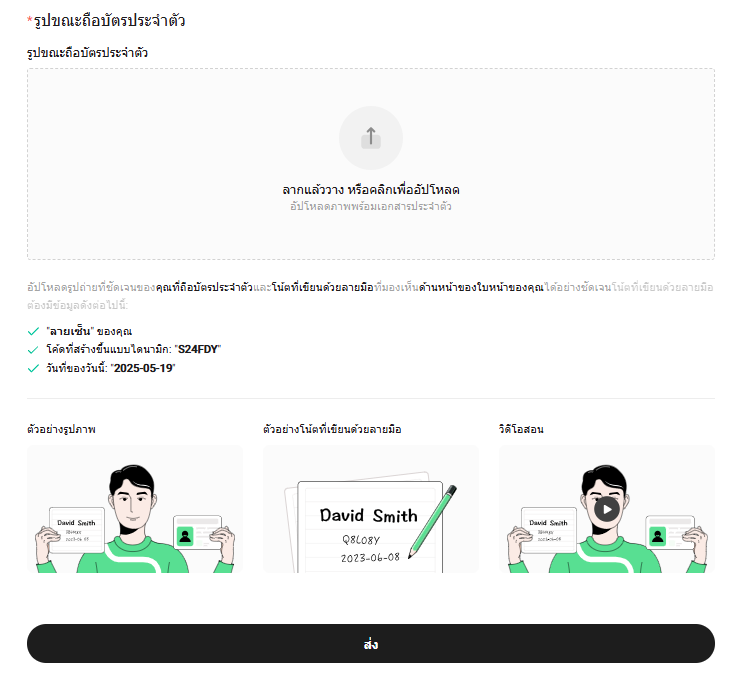
4.1.2.2 ระบุรหัสผ่านการเทรดและรหัสทางอีเมลที่ส่งเพื่อยืนยันบัญชีของคุณ ปฏิบัติตามคำแนะนำ ดำเนินการยืนยันตัวตน และส่งคำขอยกเลิกการผูก 2FA ด้วยตนเอง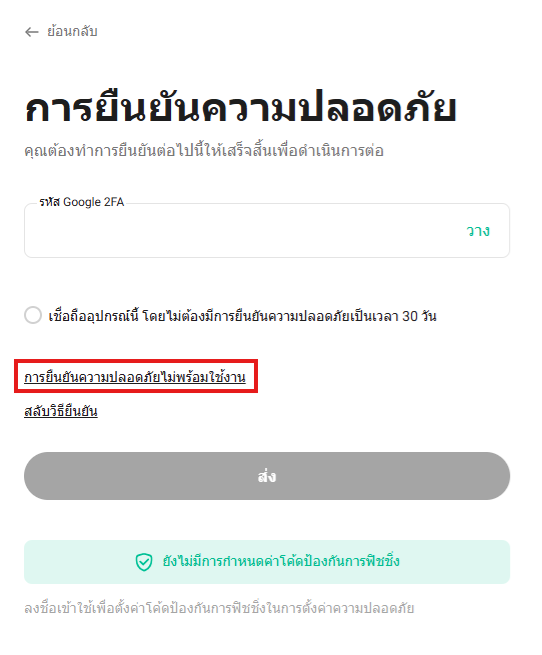
หมายเหตุ:
• การถอนจะถูกปิดใช้งานเป็นเวลา 24 ชั่วโมงหลังจากอัปเดตการตั้งค่า 2FA เพื่อปกป้องทรัพย์สินของคุณ
• เมื่อยืนยันตัวตนเสร็จแล้ว ให้อัปโหลดรูปที่จำเป็นขณะทำตามคำแนะนำอย่างใกล้ชิด มิฉะนั้นคำอุทธรณ์ของคุณอาจถูกปฏิเสธ
• ปุ่ม "2FA ไม่พร้อมใช้งาน?" จะพบได้ในหน้าเข้าสู่ระบบเท่านั้น หากเข้าสู่ระบบแล้ว คุณจะต้องออกจากระบบและกลับไปที่หน้าเข้าสู่ระบบ
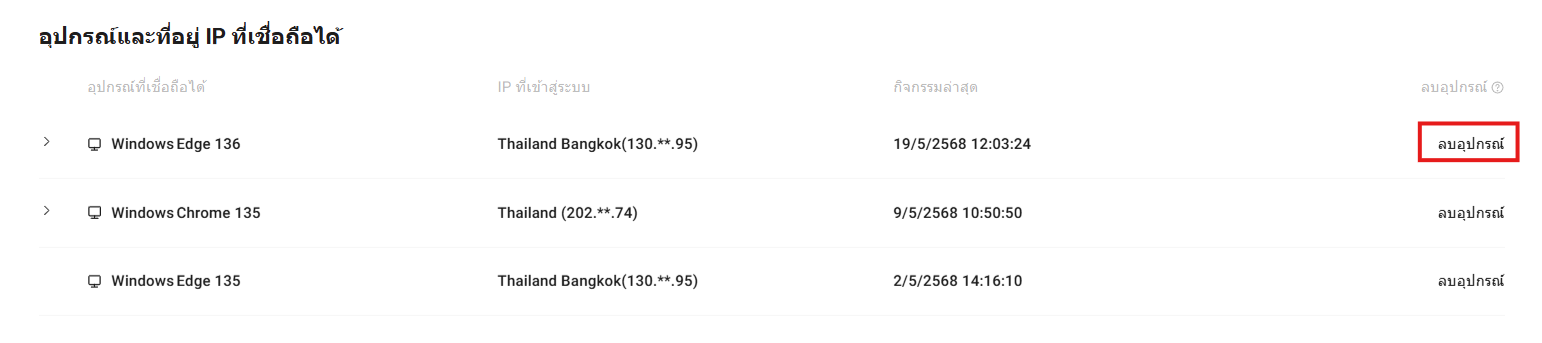
• หากก่อนหน้านี้คุณเลือก "เชื่อถืออุปกรณ์นี้" เพื่อข้าม Google 2FA โดยอัตโนมัติเมื่อลงชื่อเข้าใช้ ให้ไปที่ "ความปลอดภัยของบัญชี" หลังจากลงชื่อเข้าใช้บัญชี KuCoin TH ของคุณ ให้ถอดอุปกรณ์ที่เชื่อถือได้ จากนั้นออกจากระบบและลงชื่อเข้าใช้อีกครั้ง เพื่ออัปเดตการตั้งค่าความปลอดภัยของคุณ
4.2. Google Authenticator ปัจจุบันยังคงใช้งานอยู่แต่ต้องการเปลี่ยน Authenticator ไปยังอุปกรณ์ใหม่
หากคุณได้ทำการสำรองคีย์:
โปรดดูที่ส่วนก่อนหน้านี้เกี่ยวกับวิธีการผูก Google Authenticator ใช้คีย์เพื่อผูก Google Authenticator บนโทรศัพท์เครื่องใหม่ของคุณ จากนั้นลบคีย์ออกจากโทรศัพท์เครื่องเก่าอย่างปลอดภัย
หากคุณไม่ได้ทำการสำรองคีย์:
ลงชื่อเข้าใช้บัญชี KuCoin TH ของคุณ จากนั้นไปที่ความปลอดภัยของบัญชี เพื่อเปลี่ยน Google 2FA
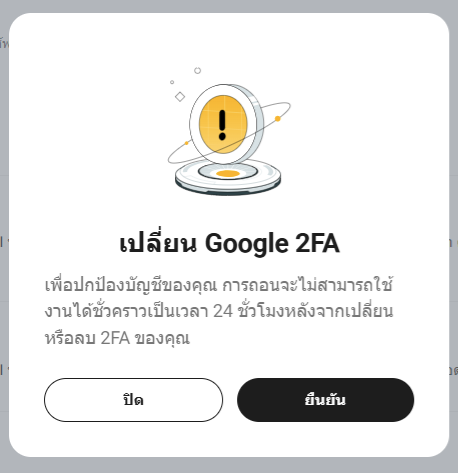
4.2.1. ไปที่การตั้งค่าความปลอดภัย แล้วเลือกการยืนยันของ Google กดปุ่ม เปลี่ยน
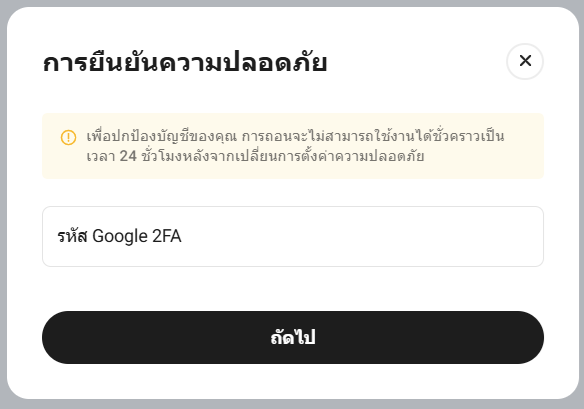
4.2.2. ส่งและป้อนรหัส Google 2FA เพื่อส่งการยืนยัน
4.2.3. ในหน้าการยืนยันของ Google ให้สแกน QR Code หรือ ป้อนคีย์ความปลอดภัย Google ด้วยตนเอง เมื่อผูกแล้ว แอปจะสร้างรหัส 6 หลักที่จะเปลี่ยนทุก 30 วินาที กรอกรหัสนี้เพื่อทำการตั้งค่าให้เสร็จสิ้น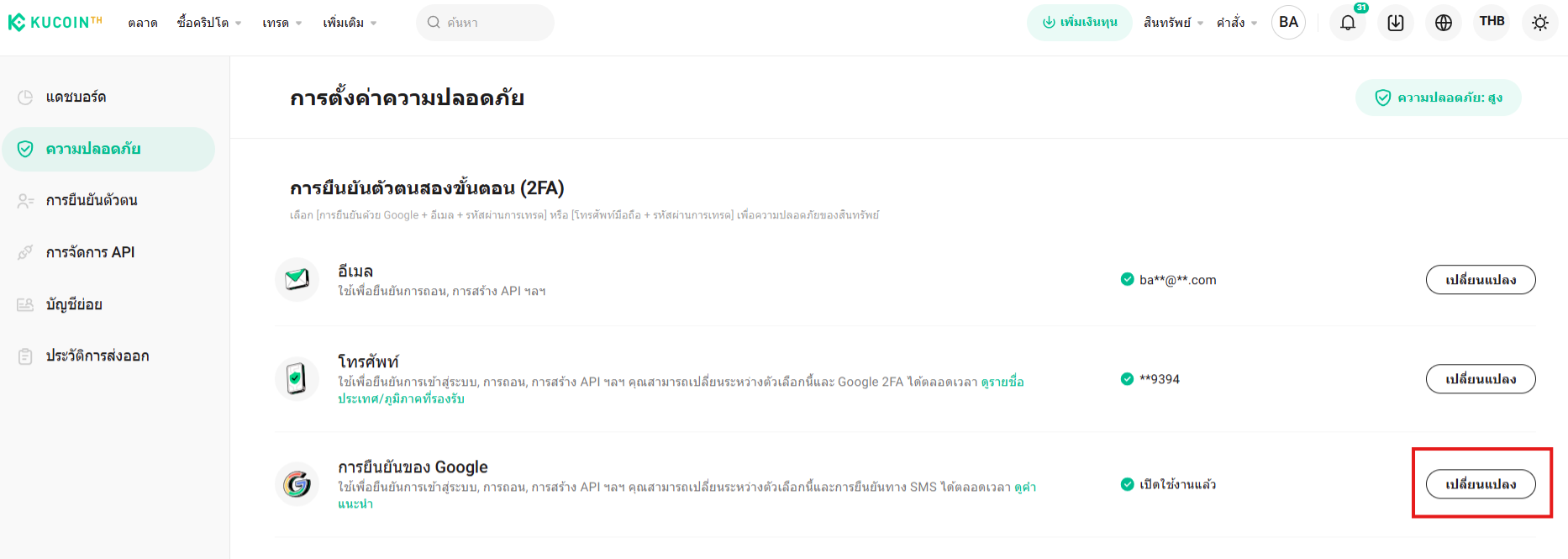
หมายเหตุ:
1. หากคุณออกจากหน้าก่อนที่จะคลิกเปิดใช้งาน การเปลี่ยนแปลงบน Google Authenticator เก่าของคุณจะไม่ถูกบันทึกซึ่งยังคงใช้งานได้
2. การถอนจะถูกปิดใช้งานเป็นเวลา 24 ชั่วโมงหลังจากอัปเดตการตั้งค่า 2FA เพื่อปกป้องทรัพย์สินของคุณ
3. เมื่อตรวจสอบและเปิดใช้งานแล้ว รหัส Google 2FA เก่าจะไม่ทำงานอีกต่อไปและควรถูกลบโดยเร็วที่สุดเท่าที่เป็นไปได้